欢迎来到noYes游戏王国
网站导航

在上一篇文章中,小编为您详细介绍了关于《
从 Windows 笔记本转投 MacBook 多年,一直有一个疑惑困扰着我——为什么大多数 Windows 笔记本的触控板都那么难用?
对于 MacBook 用户来说,优秀的触控板体验经常被列为无法割舍的重要原因。而对于 Windows 用户来说,糟糕的触控板体验让鼠标依然占据着笔记本最佳拍档的位置。
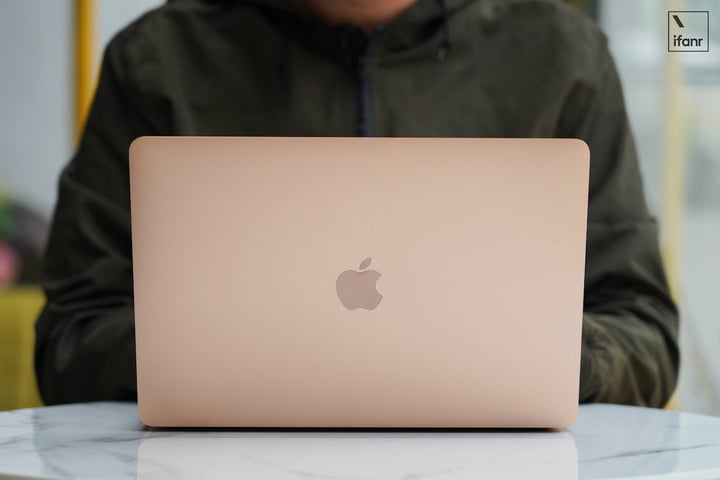
我们先从触控板的基本动作上来说。在日常使用中,用户使用触控板的动作大致可以分为这么几种。
这些基本上涵盖了所有触控板能够完成的动作,其中前三者主要和触控板使用的表面材质有关。
好的触控移动体验手感要顺滑不涩,使用起来轻松不费力。这种触控板一般使用的都是玻璃材质。玻璃材质现在广泛应用在触控操作的设备中,最常见的就是手机屏幕。但是光滑的玻璃在有手汗的情况下手感就会变得非常艰涩,所以触控板都会做成磨砂手感,进一步增加顺滑感。多指手势和移动基本一样,只是增加了多点触控点而应用。
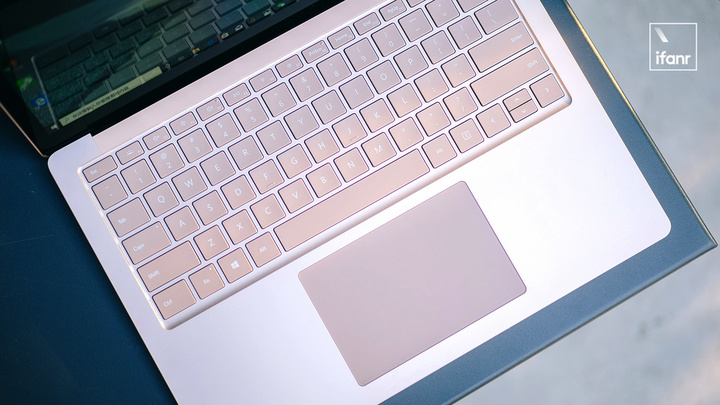
关键在最后一项,也就是按压点击操作。由于系统的交互设计原因,手指在触控板上滑动会移动光标,而点按代表的则是选中操作,两者结合让我们能对屏幕上不同的元素进行选中,从而进行后续一系列复杂操作。
从移动到点按的过程中,大多数人的习惯是移动到目标元素上直接按下,比如选中一个图标,比如快捷打开一个应用,后续还能继续接上移动操作,比如选中一段文字等等。
这种交互形式是非常高频的操作,它的好处在于你可以同时操作空间上的水平移动(滑动)与垂直移动(点按),手不用抬腕离开触控板就能执行多种操作,不仅效率高,同时非常自然和直觉,这点是双击或者多指手势都无法比拟的。
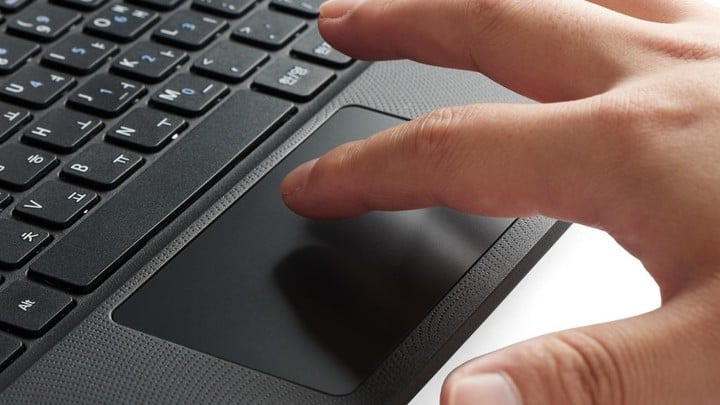
▲ 触控板的按压操作. 图片来自:Expert Reviews
Windows 笔记本触控板为什么难用,按压点击的糟糕体验难辞其咎。如果你经常使用 Windows 笔记本的触控板,会很神奇的发现它的按压反馈并非所有区域都是一致的,而是从顶部到底部呈现一个很明显的线性变化——顶部几乎按压不动,越靠近底部则越容易被按下去。
这就是导致我们最高频的操作,移动后按压这个「经典 Combo」出现了体验断层,如果你向上移动比如找到最上角的窗口关闭按钮进行按压点击,经常会发现触控板按不动,而向下移动到任务栏在按压点按则简单得多,这种分裂的体验会让触控板的体验急剧下降,「难用」的评价随之而来。
但问题是,为什么会这样?
不少人都知道 2015 年以后使用了 Force Touch 的 MacBook 触控板体验出色,而大多数 Windows 笔记本的触控板到今天使用体验依然差劲。问题在哪里?就在结构设计。
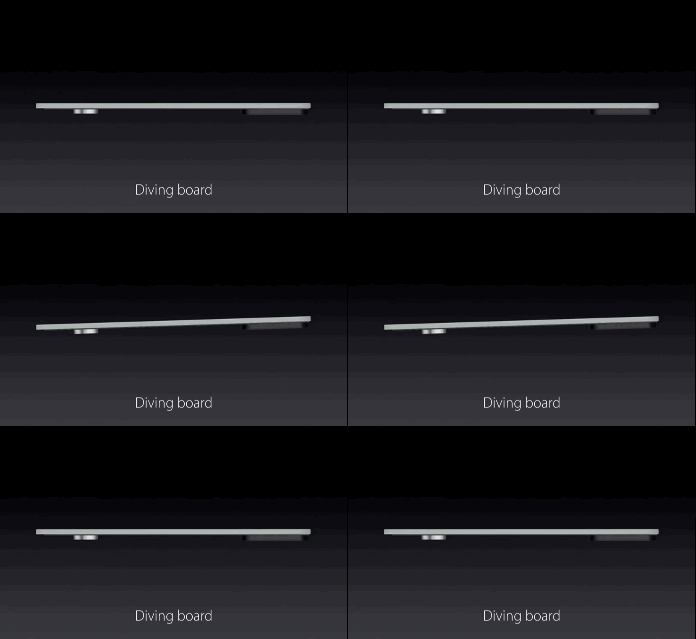
那些有独立按钮的早期触控板先不提,目前大多数笔记本触控板在结构上像是一个「跳板」,你可以想象一下跳水项目的三米板或者跷跷板的一边。在触控板的下面留有一定的空间,这部分通常会有一个按钮,让触控板可以按下去实现按压点击。
但同时,靠近键盘的上半部分则被固定着是无法按动的,要想实现按压点击只能往下,这个导致了触控板在这个动作上的可用性只有一半。
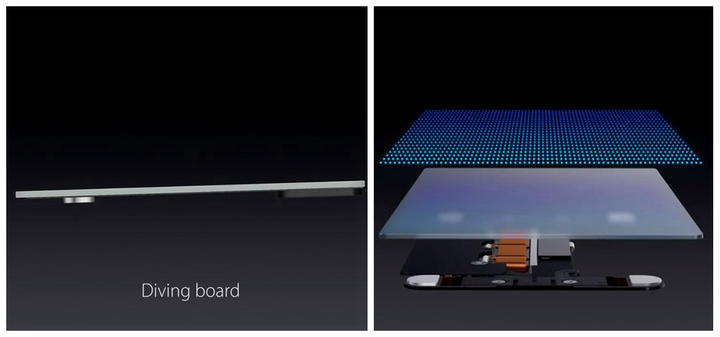
在使用 Force Touch 之前,MacBook 的触控板其实也是这种设计,直到 2015 年的 12 英寸 MacBook 率先搭载 Force Touch 压力触控板,彻底颠覆了笔记本触控板的使用体验。
Force Touch 技术在前几年已经说的很多了,核心就是用振动马达模拟出按压的力度反馈代替传统的机械结构,苹果称之为「触觉引擎」(Taptic Engine)。并且在四角都加入了力度传感器,可以感知用户按压的力度。
这种做法的好处是在触控板的全区域都能实现相同的触控手感。那种因为向上移动之后触控板无法直接按下的情况再也不会出现了。
这些小细节的改善不断积累起来,让 MacBook 的触控板已经甩开了其它笔记本触控板一大截。

值得一提的是,现在一些有追求的 Windows 阵营产品也开始关注改善触控板的使用体验了,比如前两天刚刚发布的新款华为 MateBook X,这款机型就搭载了「Free Touch」压力触控板,内置 8 个压电陶瓷片,提供全区域感知按压震动反馈。
那非压力触控板,不用振动反馈,就不能做到全区域按压吗?其实也不是,至少苹果就已经给出了一个精巧可行的方案——iPad Pro 的妙控键盘。
在这个键盘上,除了精巧设计的配重与悬挂吸附方式,那块触控板也是提高生产力的一大助力。这块触控板虽然面积不大,但是滑动的触感和点击的手感都不错,让很多人感到惊喜的是,这是一块在任何区域都能按下的触控板。

在 iFixit 的拆解中可以看到,妙控键盘采用了一种全新的机械结构设计。中间部分是一个按钮,然后通过杠杆的原理,用机械机构覆盖了四角这种最难受力的部分。
这种精巧的设计让用户在任何区域按压下去之后,压力实际都会传导到中心的按钮上,以此让整个触控板变成了一个大按钮,从而实现了全区域可按压。
除了按压点击的手感之外,凡是好好用过 Windows 笔记本和 MacBook 的人也能感受到,在光标移动上,大多数 Windows 笔记本的手感总是感觉更「飘」一些,精度没有 MacBook 的触控板那么高。
这个感觉同样没错,就像 iOS 的跟手性碾压了 Android 多年一样,MacBook 的触控板在精度和跟手性上都远远比大多数 Windows 笔记本更好,并且还有多点触控为基础的多指操作手势进行操作辅助。
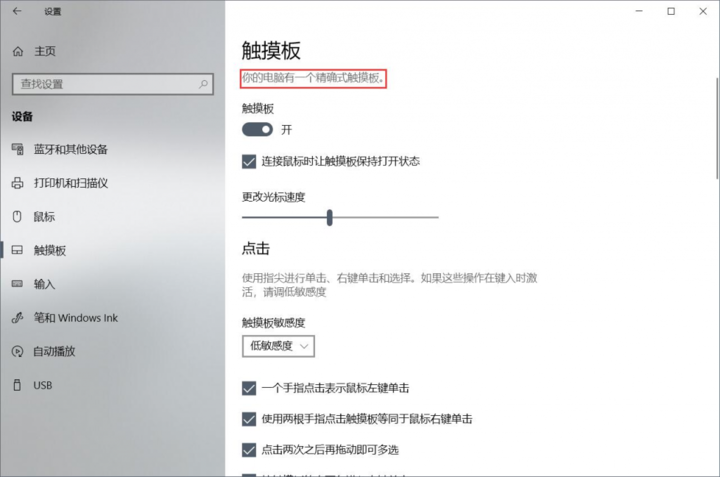
▲ Windows 的「精确式触控板」. 图片来自:嘉年不过尔尔
如今较新的 Windows 笔记本比如微软的 Surface 系列,戴尔的 XPS 系列都提供了更优秀的触控板体验,精度更好,同时也能支持多指手势。只是在按压操作上依然和精妙的 Force Touch 无法相比。
而对于那些较老的 Windows 笔记本来说并非没有改善的机会。之前微软联合英特尔、义隆电子和新思科技提出了「精确式触控板」解决方案,并且由微软带头直接在 Windows 系统里进行控制。
只要是 Elan/Synaptics 的触控方案,更新驱动之后就能获得近似于新式「精确式触控板」的体验,对于部分老款笔记本可以说是一个焕发新生的更新。
当然,如果要让一块好的触控板能够物尽其用,在优秀的硬件基础上还需要操作系统和第三方 App 都花费些心思去配合,Windows 系统在这方面来说还需要慢慢来打磨。
最后一点影响触控板使用体验的因素则是单纯的面积大小。触控板说到底也是通过用户的手指来进行操作,手指的可移动范围和用户操作密切相关,当触控板面积不够大时,光标移动就需要手指频繁的抬起落下。
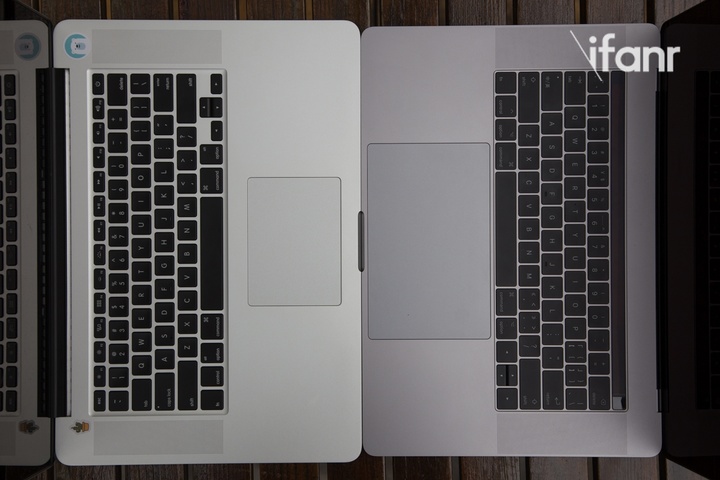
更大的触控板是这几年 MacBook 的趋势之一,2016 款的 MacBook Pro 相比 2015 款,触控板一下子大了一圈。今年刚更新的 2020 款 MacBook Air 也把触控板的面积增大了 20%,在手指移动范围上会更宽广,更多元素变得一次滑动就能够到。
至于触控板空间不足的情况则可以参考 iPad Pro 的妙控键盘配件,受限于整体的体积,它的触控板面积一定是不够的,真正长时间使用会比 MacBook Pro 痛苦很多。
你的笔记本触控板为什么难用,关于这个问题现在应该已经得出了答案。但受限于 Windows 阵营的局限性,我们很难在更多的笔记本品牌上看到华为这样愿意付出更高成本去提供更好的触控体验。
我想看到这次华为能起到一个带头作用,让更多人意识到,一块好的触控板带来的体验是多么让人身心愉悦。即便你认为鼠标才和 Windows 是天造地设的一对,但好的触控板体验与鼠标操作并不冲突不是吗?
题图来源:Notebook & PC – Asus
编后语:关于《你的笔记本触控板为什么那么难用》关于知识就介绍到这里,希望本站内容能让您有所收获,如有疑问可跟帖留言,值班小编第一时间回复。
下一篇内容是有关《





















































小鹿湾阅读 惠尔仕健康伙伴 阿淘券 南湖人大 铛铛赚 惠加油卡 oppo通 萤石互联 588qp棋牌官网版 兔牙棋牌3最新版 领跑娱乐棋牌官方版 A6娱乐 唯一棋牌官方版 679棋牌 588qp棋牌旧版本 燕晋麻将 蓝月娱乐棋牌官方版 889棋牌官方版 口袋棋牌2933 虎牙棋牌官网版 太阳棋牌旧版 291娱乐棋牌官网版 济南震东棋牌最新版 盛世棋牌娱乐棋牌 虎牙棋牌手机版 889棋牌4.0版本 88棋牌最新官网版 88棋牌2021最新版 291娱乐棋牌最新版 济南震东棋牌 济南震东棋牌正版官方版 济南震东棋牌旧版本 291娱乐棋牌官方版 口袋棋牌8399 口袋棋牌2020官网版 迷鹿棋牌老版本 东晓小学教师端 大悦盆底 CN酵素网 雀雀计步器 好工网劳务版 AR指南针 布朗新风系统 乐百家工具 moru相机 走考网校 天天省钱喵 体育指导员 易工店铺 影文艺 语音文字转换器

