欢迎来到noYes游戏王国
网站导航

在上一篇文章中,小编为您详细介绍了关于《燕麦科技:柔性线路板测试领域领先服务商,业绩持续稳定增长》相关知识。本篇中小编将再为您讲解标题会议室笔记本电脑投屏“神器”,插入一支按键,轻按一键,即可无线投屏显示。
原标题:会议室笔记本电脑投屏“神器”,插入一支按键,轻按一键,即可无线投屏显示
商务办公会议应用时,如何将快速便捷的将笔记本电脑画面在显示终端上显示,可以说是每家公司都要面临的一个问题,在如今的企业会议室,尤其是一些高端商务会议室,作为商业会面的重要场所,便捷,高效的会议格外重要,如何为会议室选择一款好的无线投屏解决方案,节省不必要的与工具打交道的时间,为企业塑造出注重效率的良好形象,在惊险商战中悄然扭转局势,从而赢得客户的信任感呢?
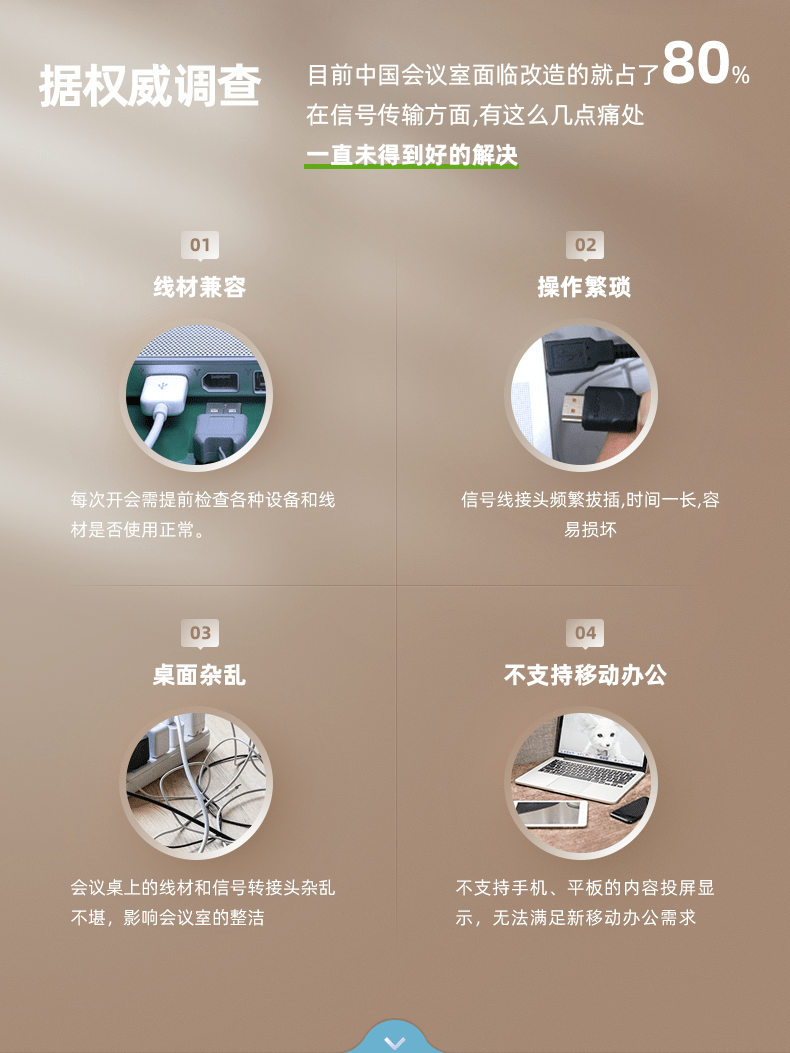
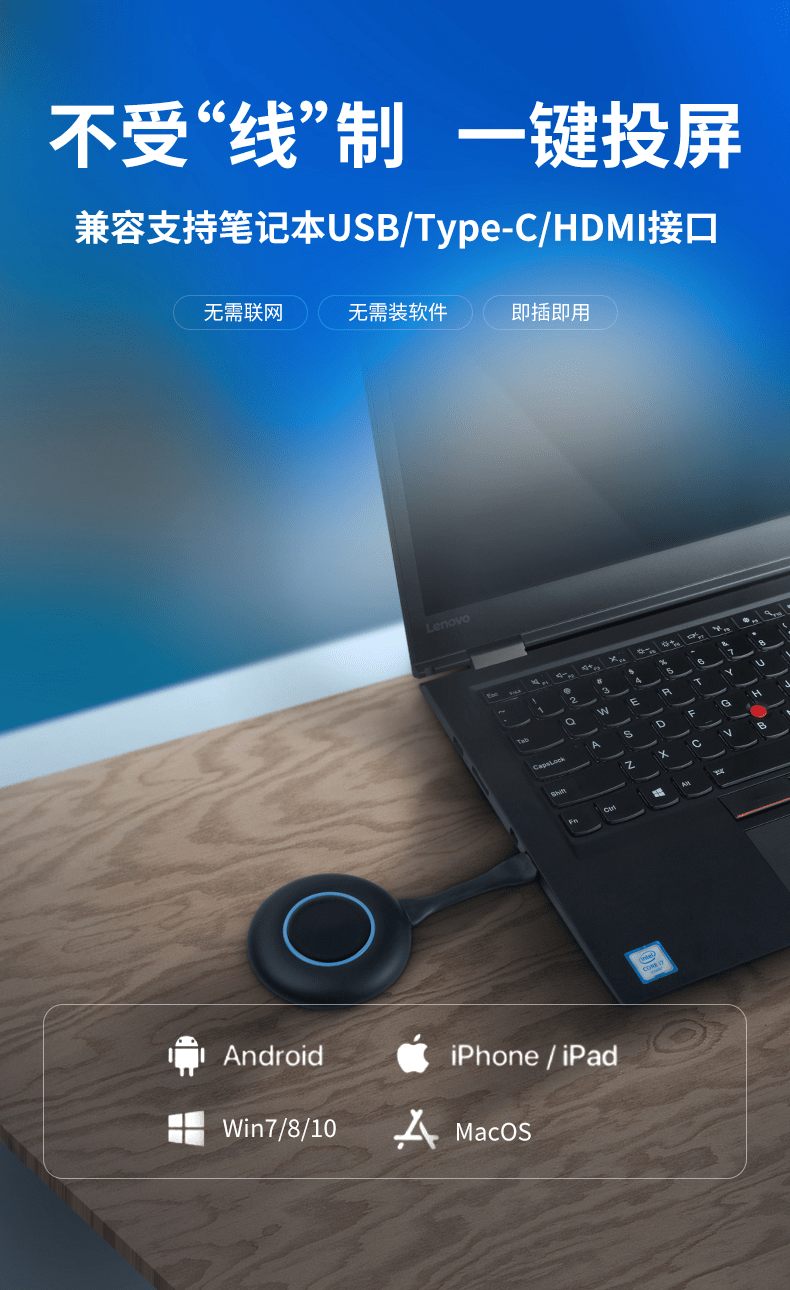
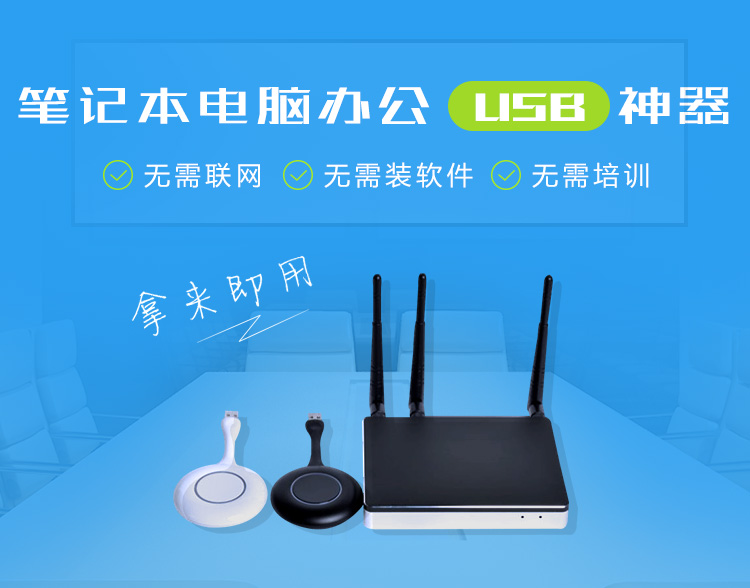
今天小编要给大家介绍一款针对会议室笔记本电脑无线投屏应用推出的商用级产品,被小编誉为“笔记本电脑投屏神器”,为什么说是神器呢?因为它不仅能给您带来整洁的桌面,稳定的表现,笔记本电脑用户只需将USB按键连接至电脑USB端口,就能分享设备上的内容,并可以随意移动,不用担心因为线缆脱落或线路老化问题,中断分享信号,或者因视频输出接口不匹配等问题,影响会议内容分享。就连之前放在会议室以备不时之需的有线设备,也都通通不需要啦。
在推出该款方案之前,德恪的小伙伴们收集了来自全国各地用户的反馈,针对会议室无线投影解决方案,集中收集了用户的疑问,无疑3点:
1.无线传输,不想再去布线了,影响整体美观不说,信号线的接头经常拔插,接口容易坏,坏了还得找人维修,太麻烦了。
2.不想安装任何软件,最好是拿来就可以用的,因为有的时候开会,客户会带电脑,如果还需临时装软件的话,时间不仅耽搁了,还影响整个会议的流畅度。
3.无需联网,笔记本电脑在不需要联网的情况下,也能实现投屏显示。

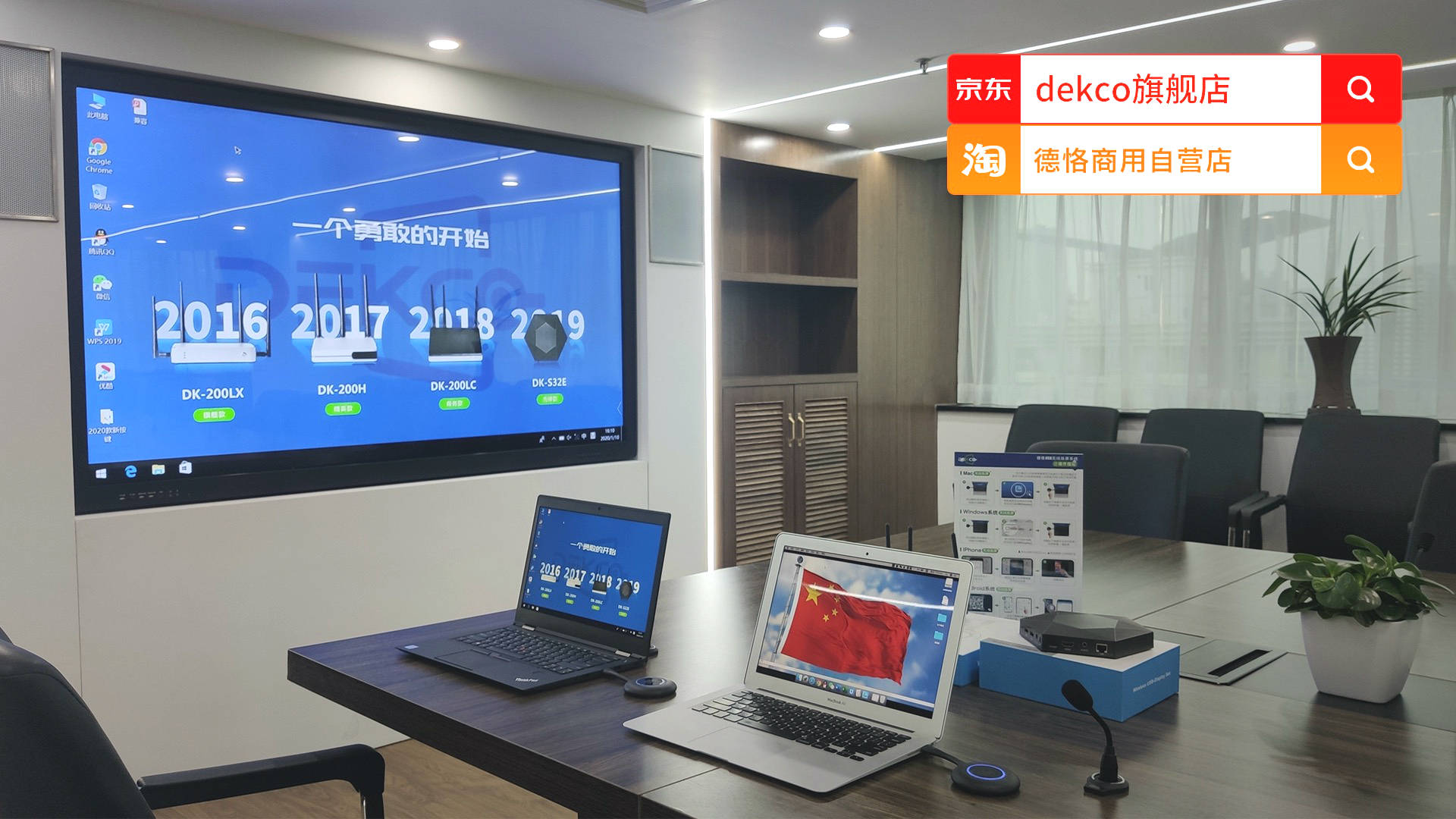
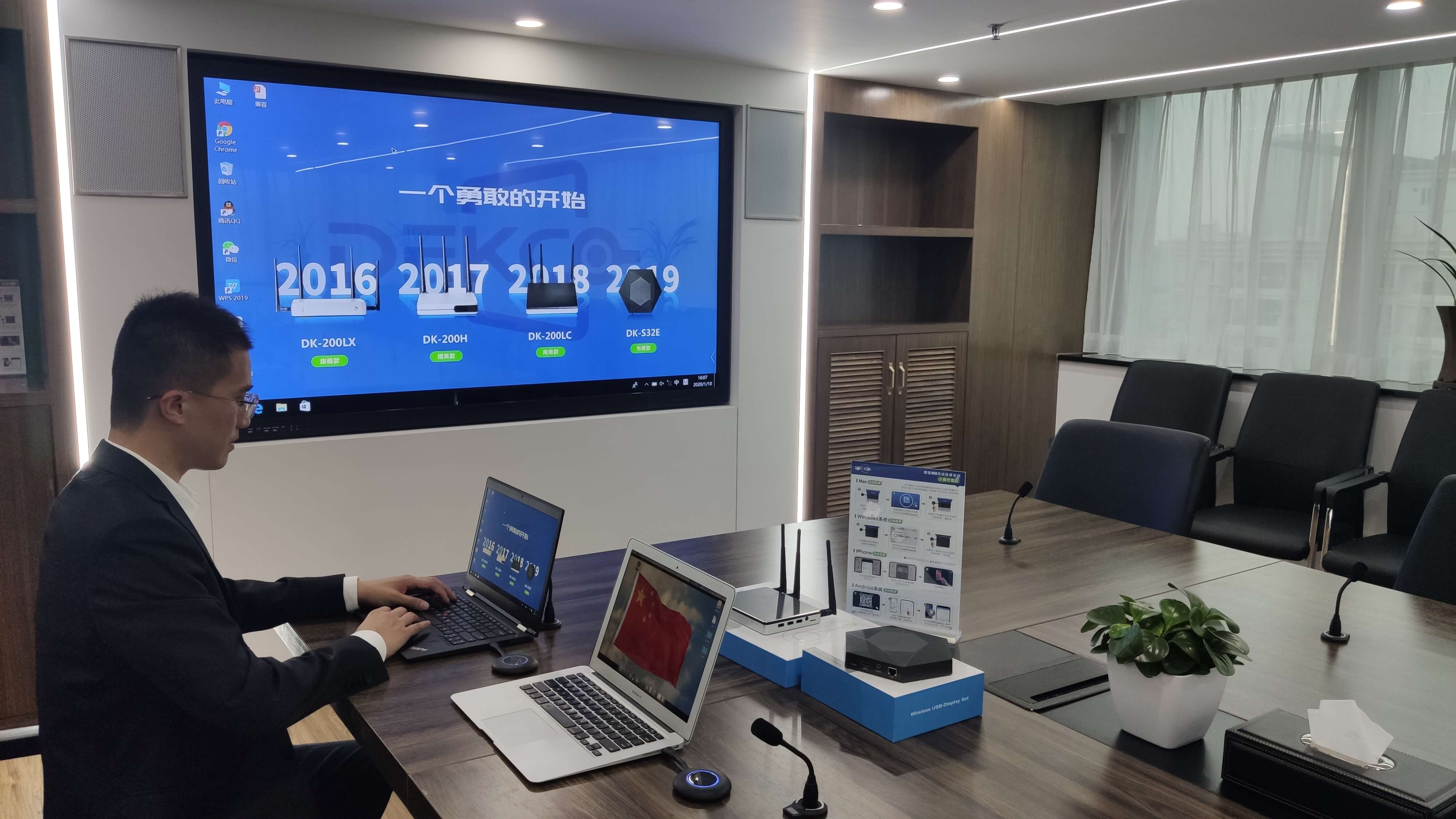
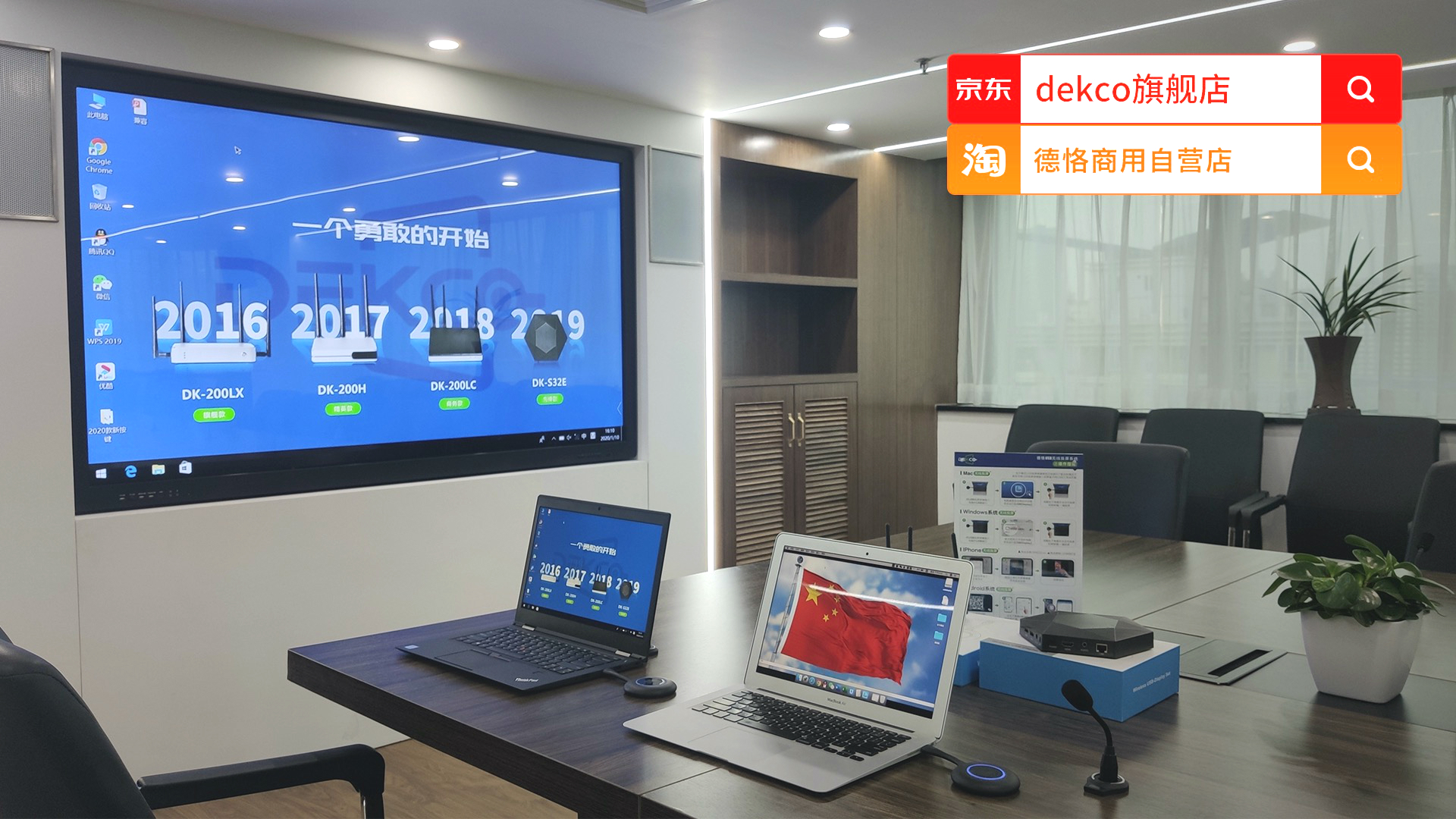
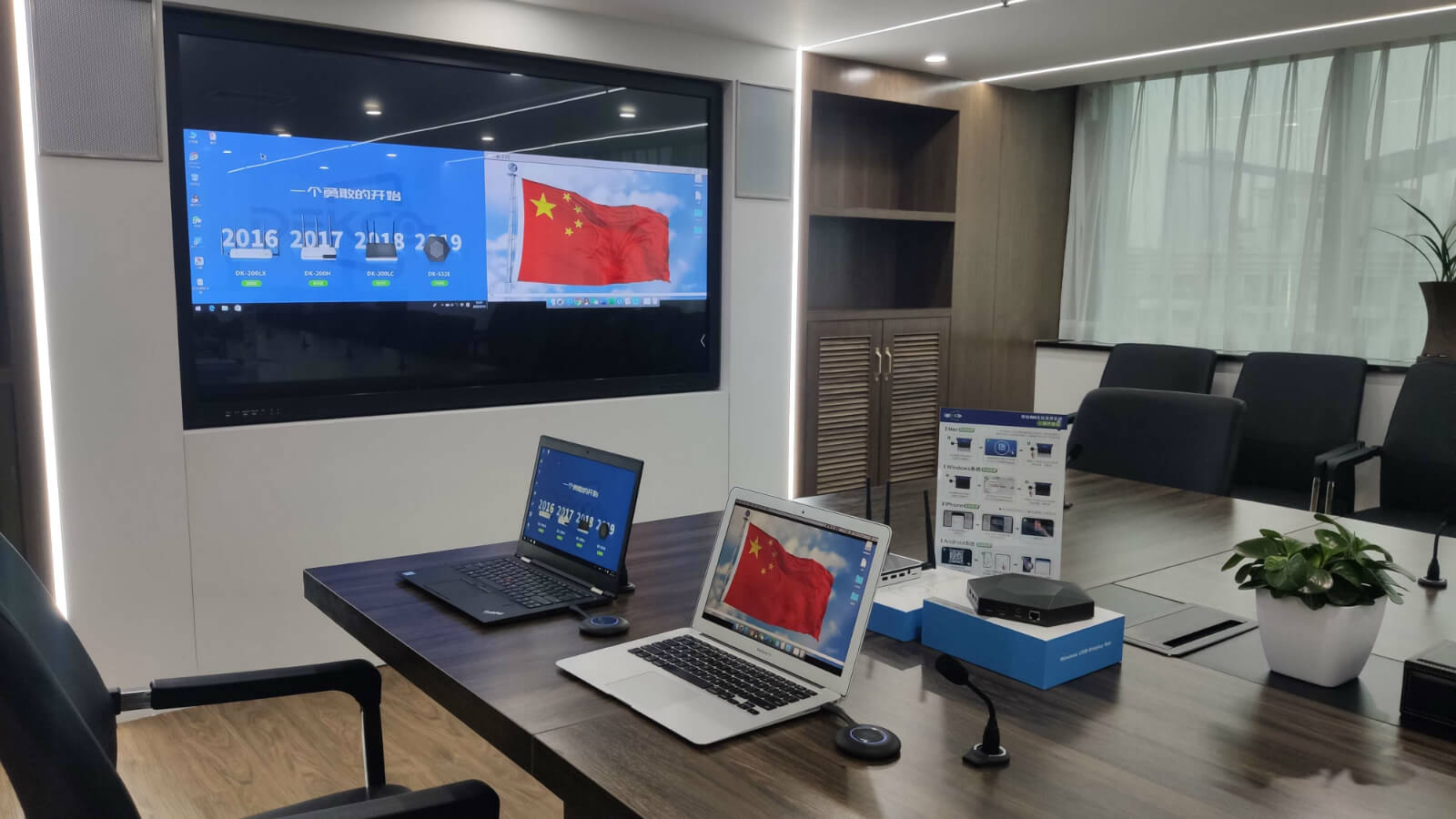
下面就跟着小编去看看,到底有多神奇吧!先给大家展示Windows系统笔记本和MacBook系列笔记本电脑是如何将信号画面无线投屏显示的:(为了给大家呈现更清晰的效果,小编找来了86寸显示屏,音频也能同画面一同传输过去)
Windows系统笔记本电脑无线投屏在86寸电视上图片反馈展示:
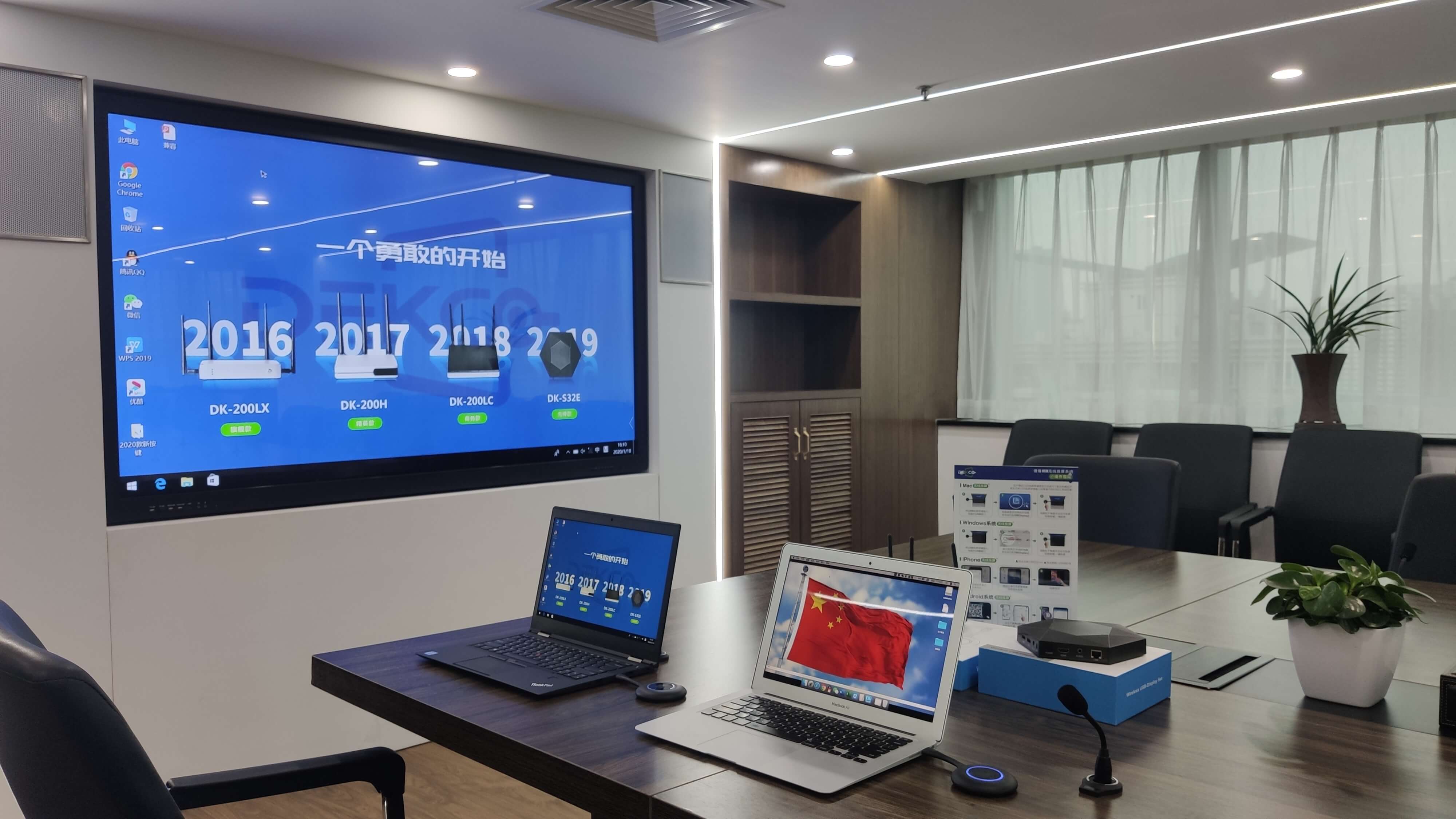
MacBook系统笔记本电脑无线投屏在86寸电视上图片反馈展示:
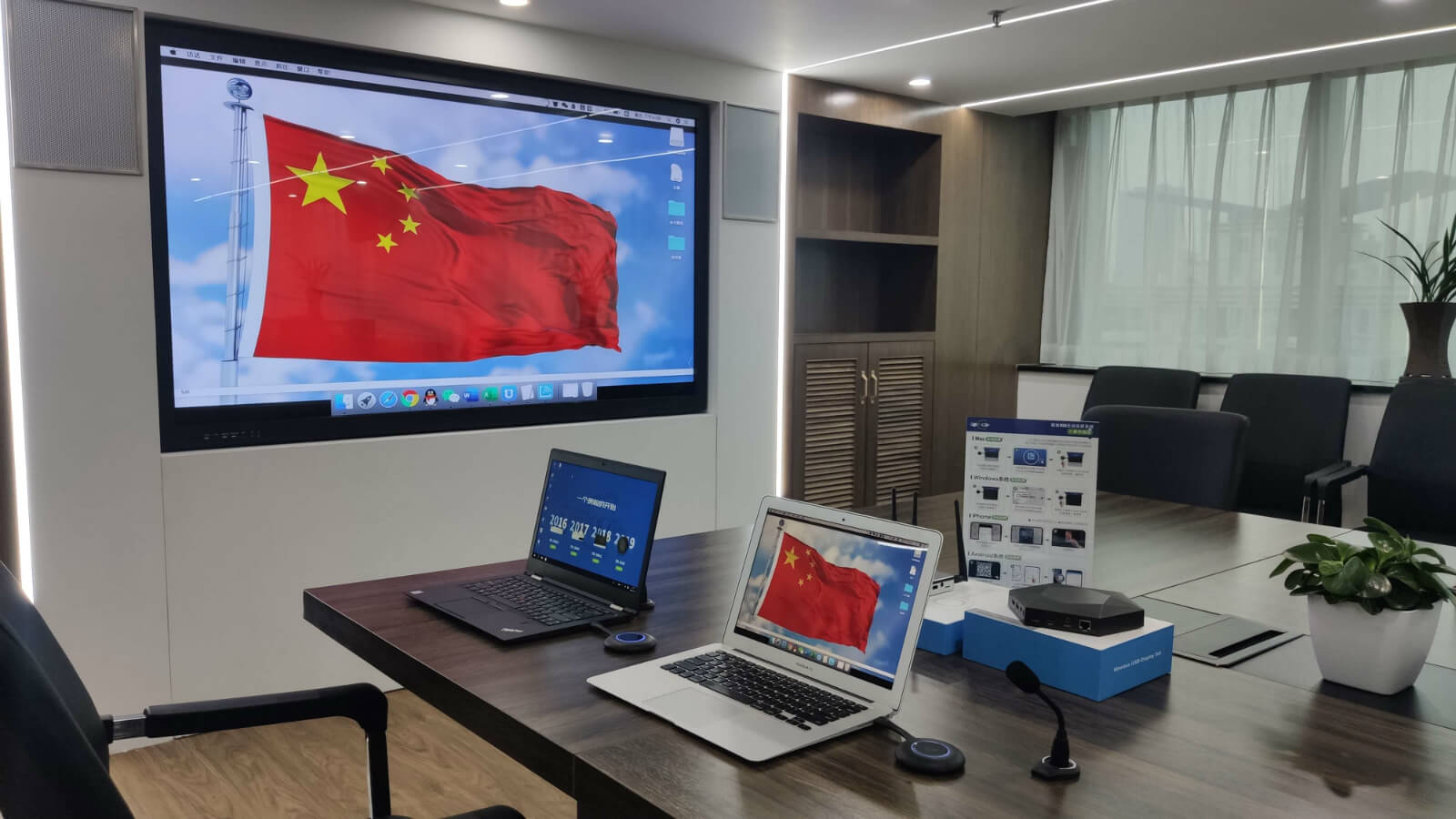
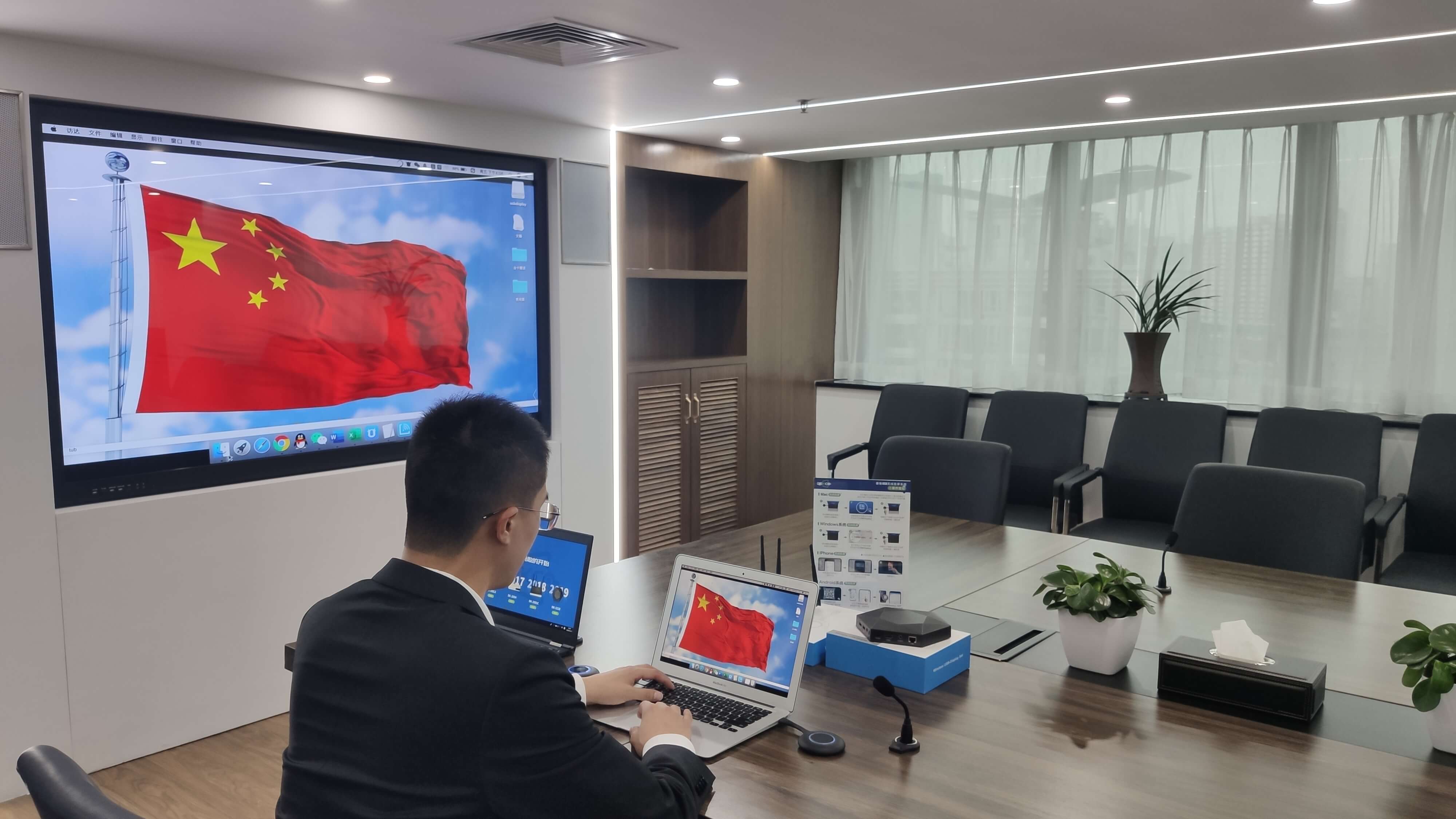
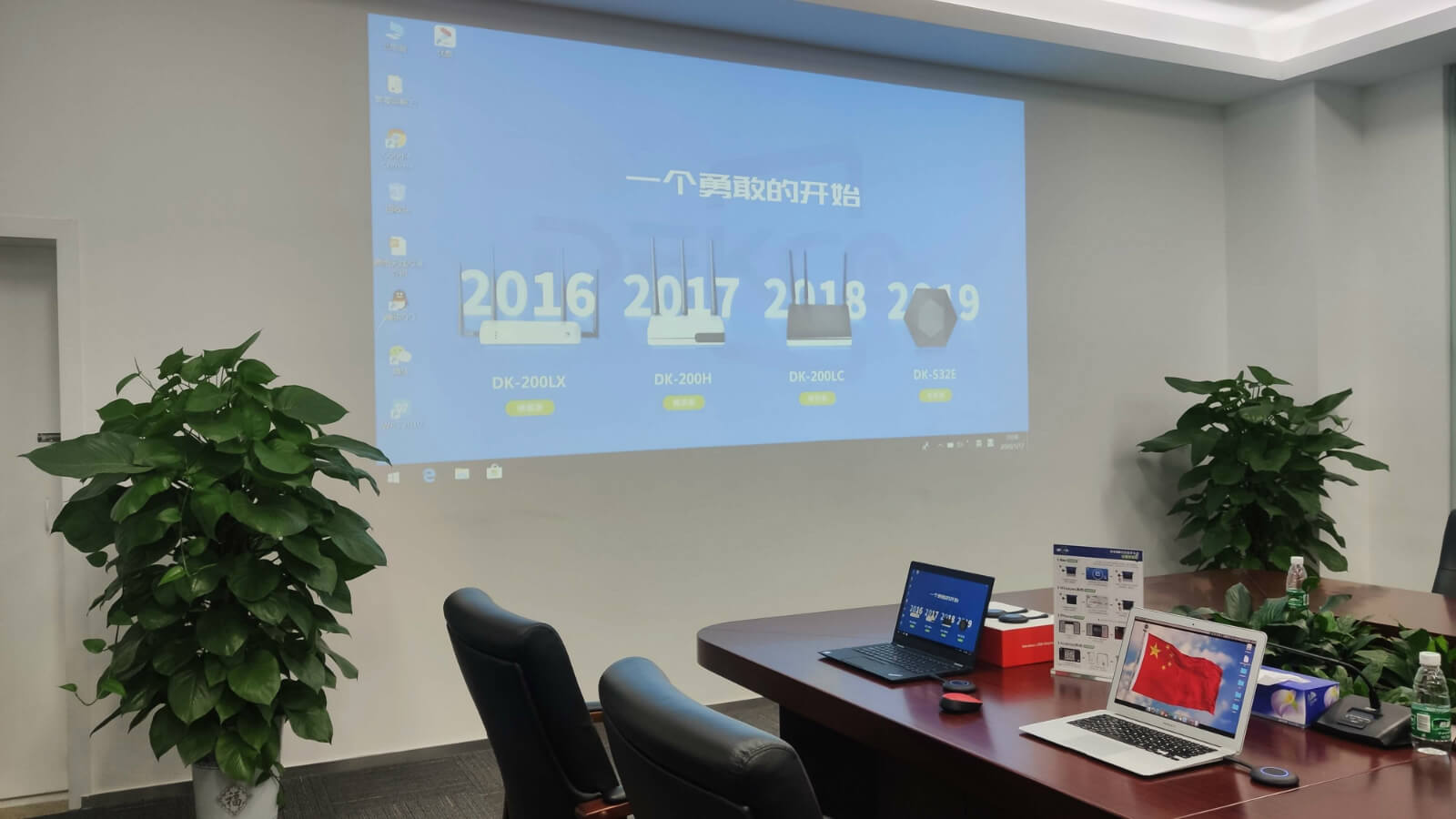
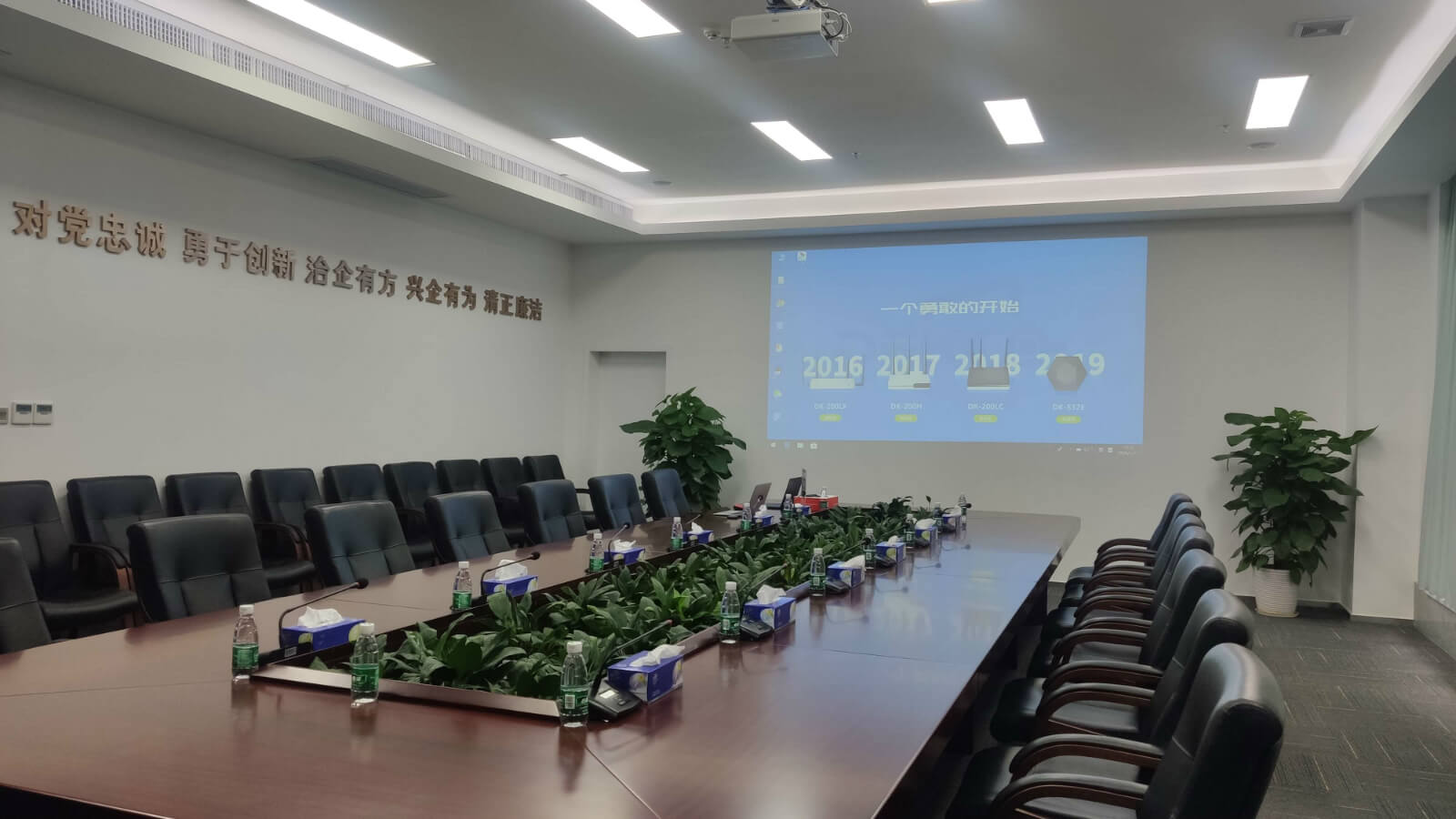
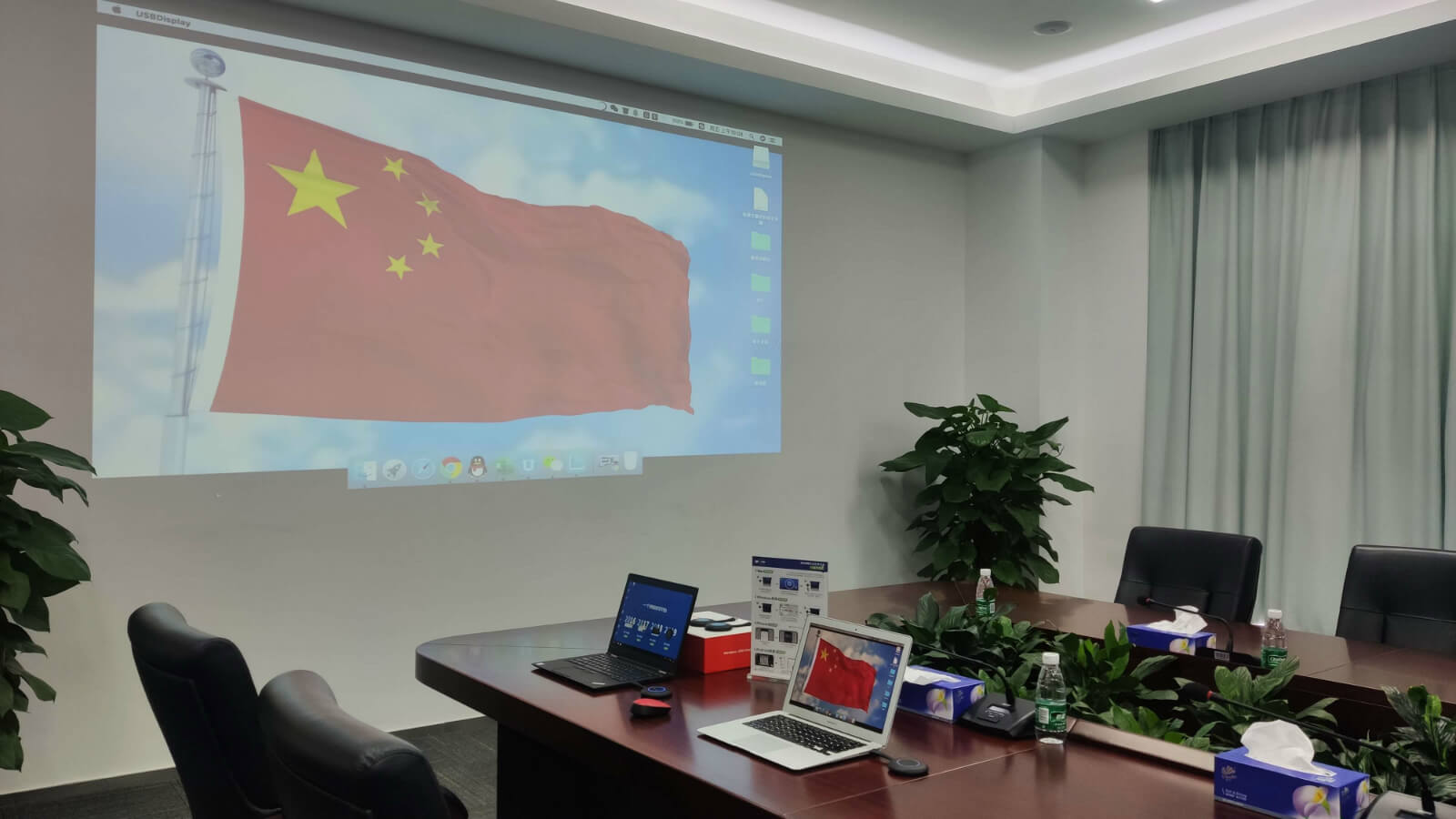
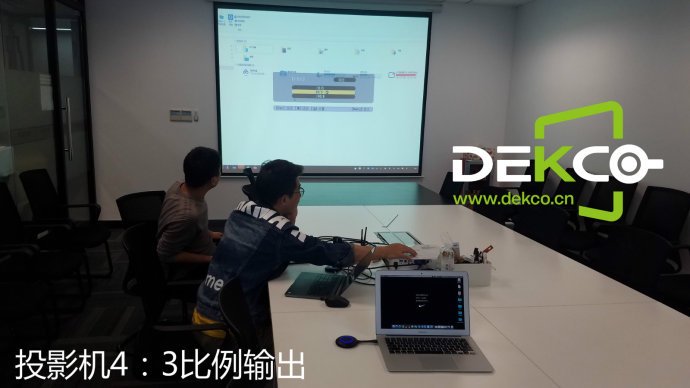
也会有用户向小编咨询,投影机可以结合德恪USB一键无线投屏使用吗?因为绝大多数企业用户的会议室还是采用的投影机显示,所以这次小编还给大家补齐了最新录制的实操视频,结合会议室投影机拍摄,一起去看看吧:
Windows系统笔记本电脑无线投影在投影机上图片反馈展示:
MacBook系统笔记本电脑无线投影在投影机上图片反馈展示:
部分用户担心投影机无线投影的过程中,由于投影机输出信号的比例问题导致无线投影后的清晰度受影响,画面比例失常,大家在上面的图片中也可以看到,德恪无线投屏盒子可对其输出信号分辨率进行设置,从1920*1080分辨率往下调整到1024*768分辨率都可以进行选择,担心投影机输出信号不能打满投影幕的用户大可放心)

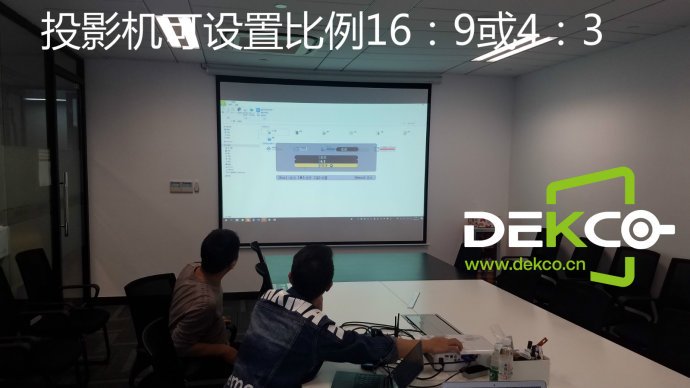
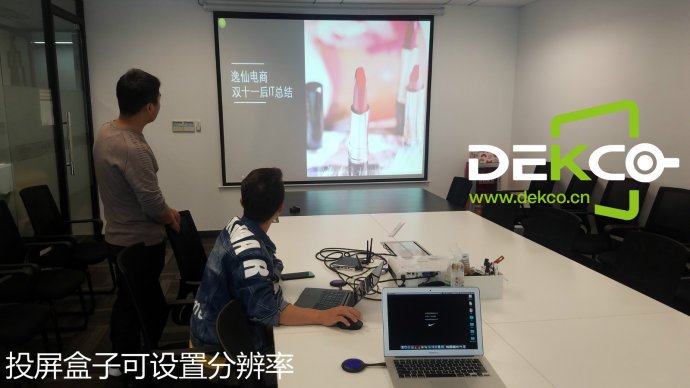
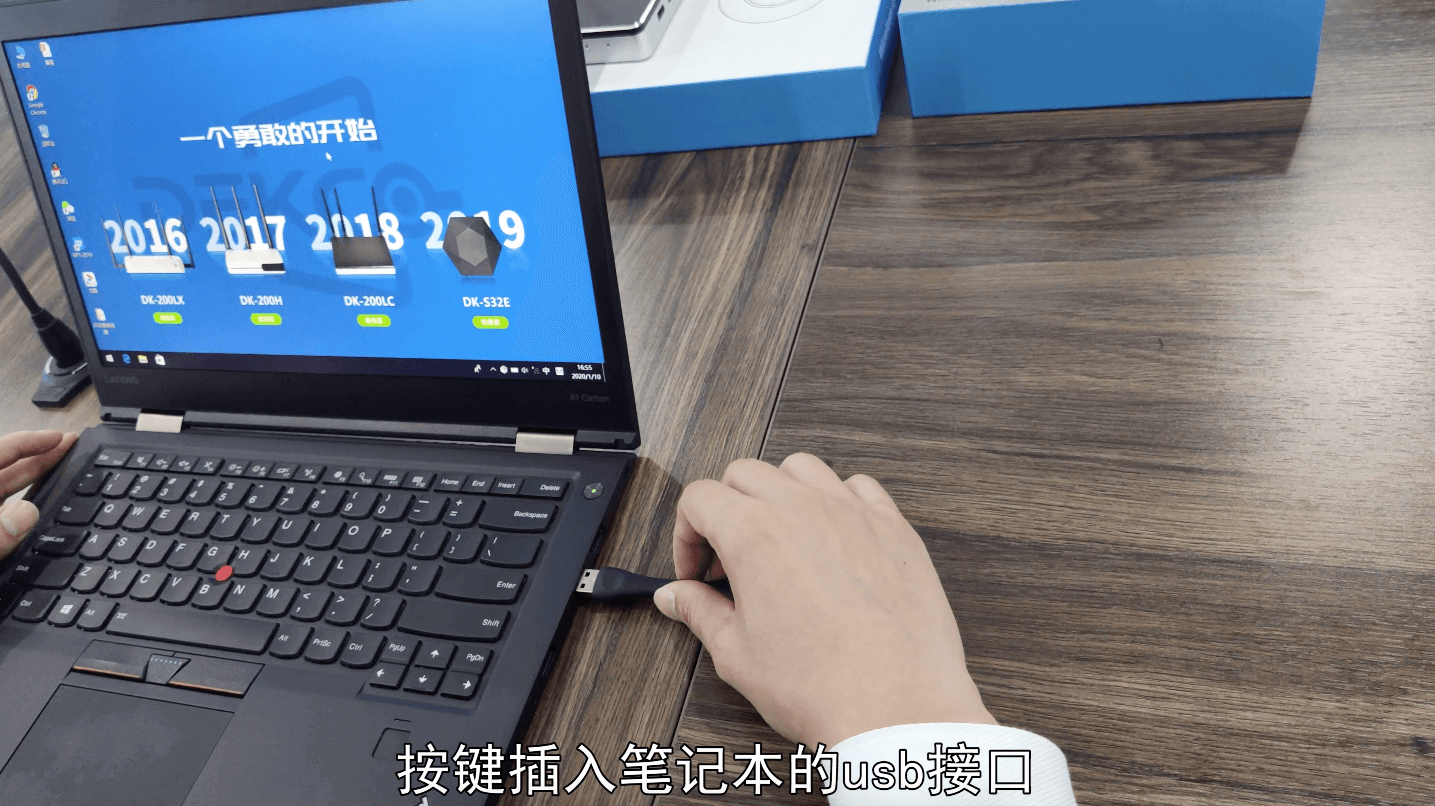
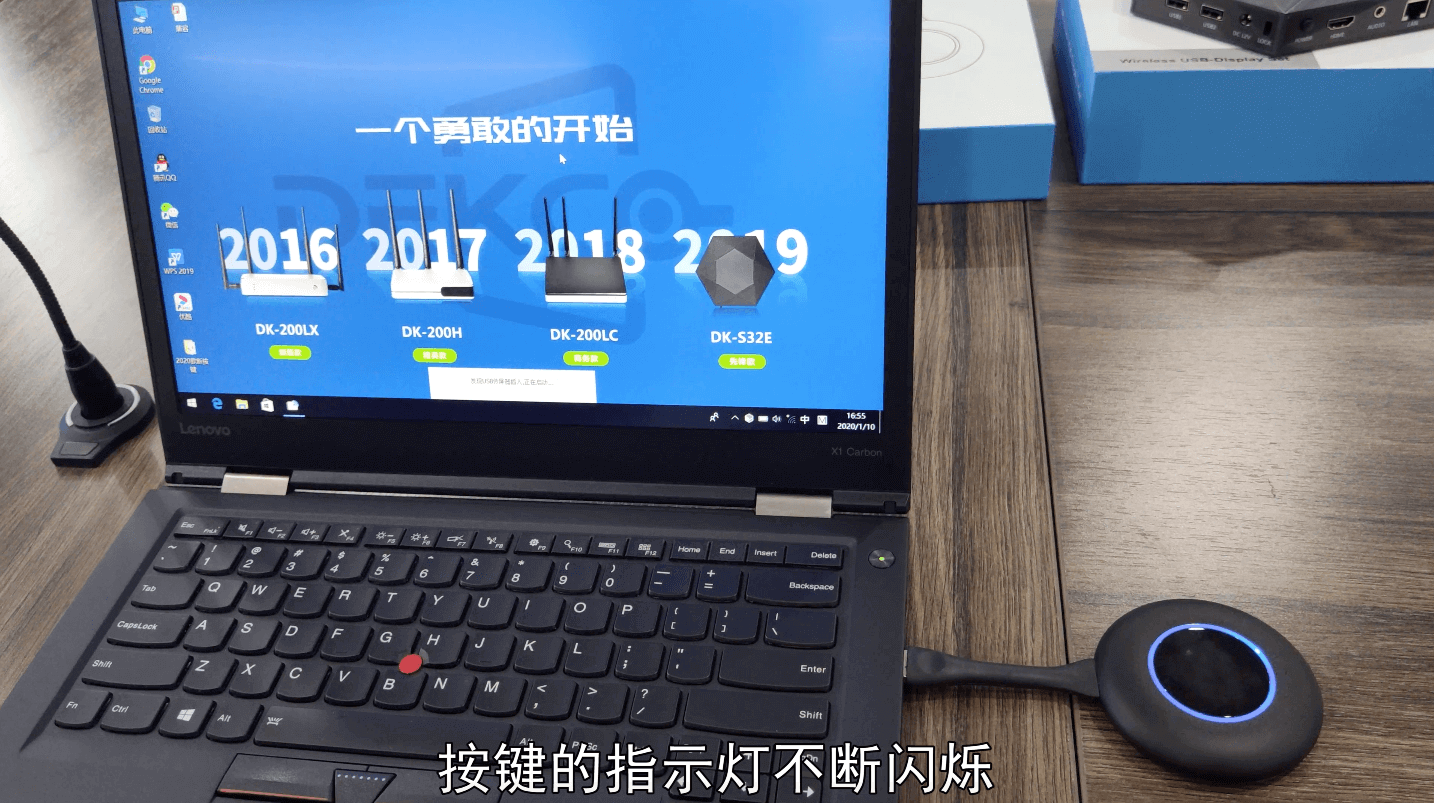
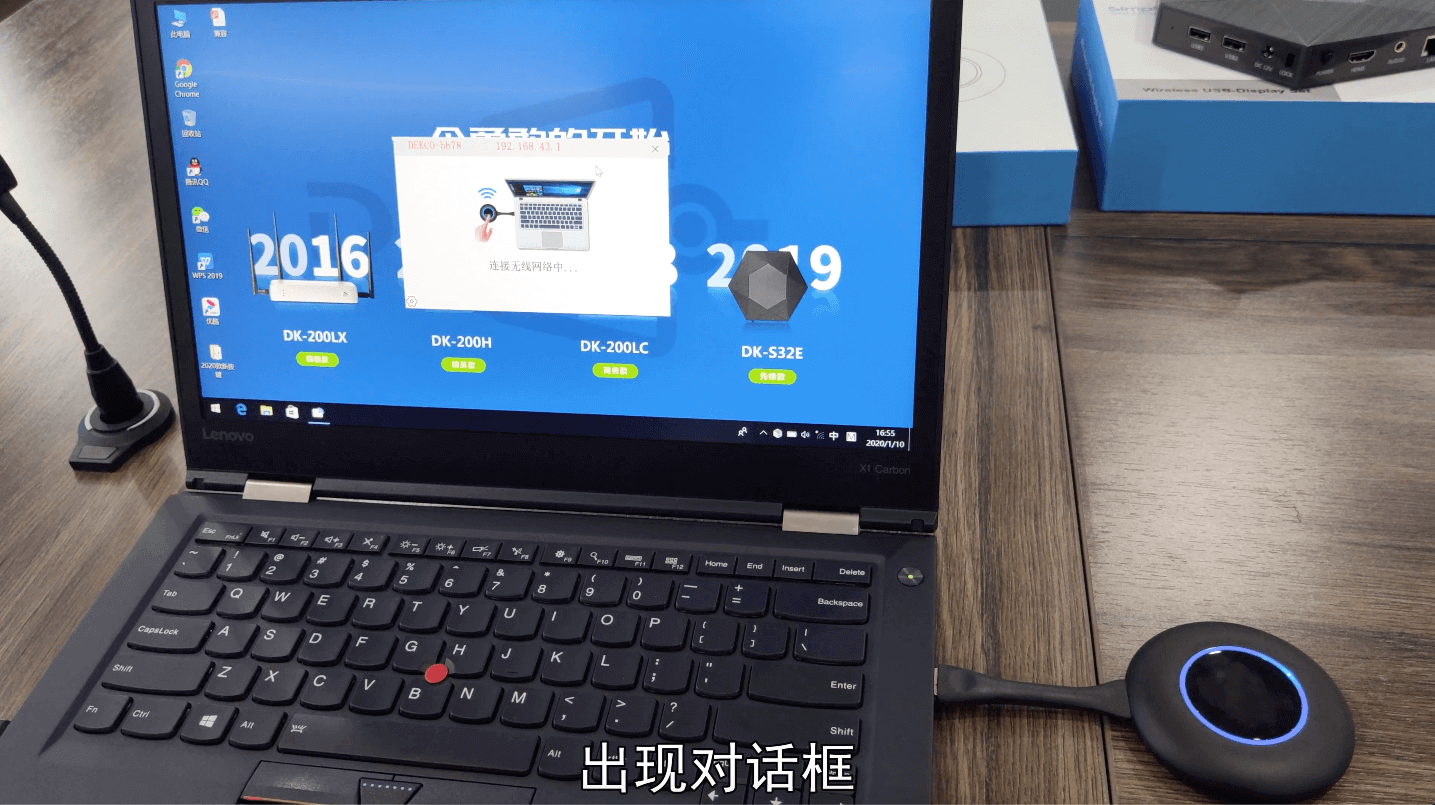
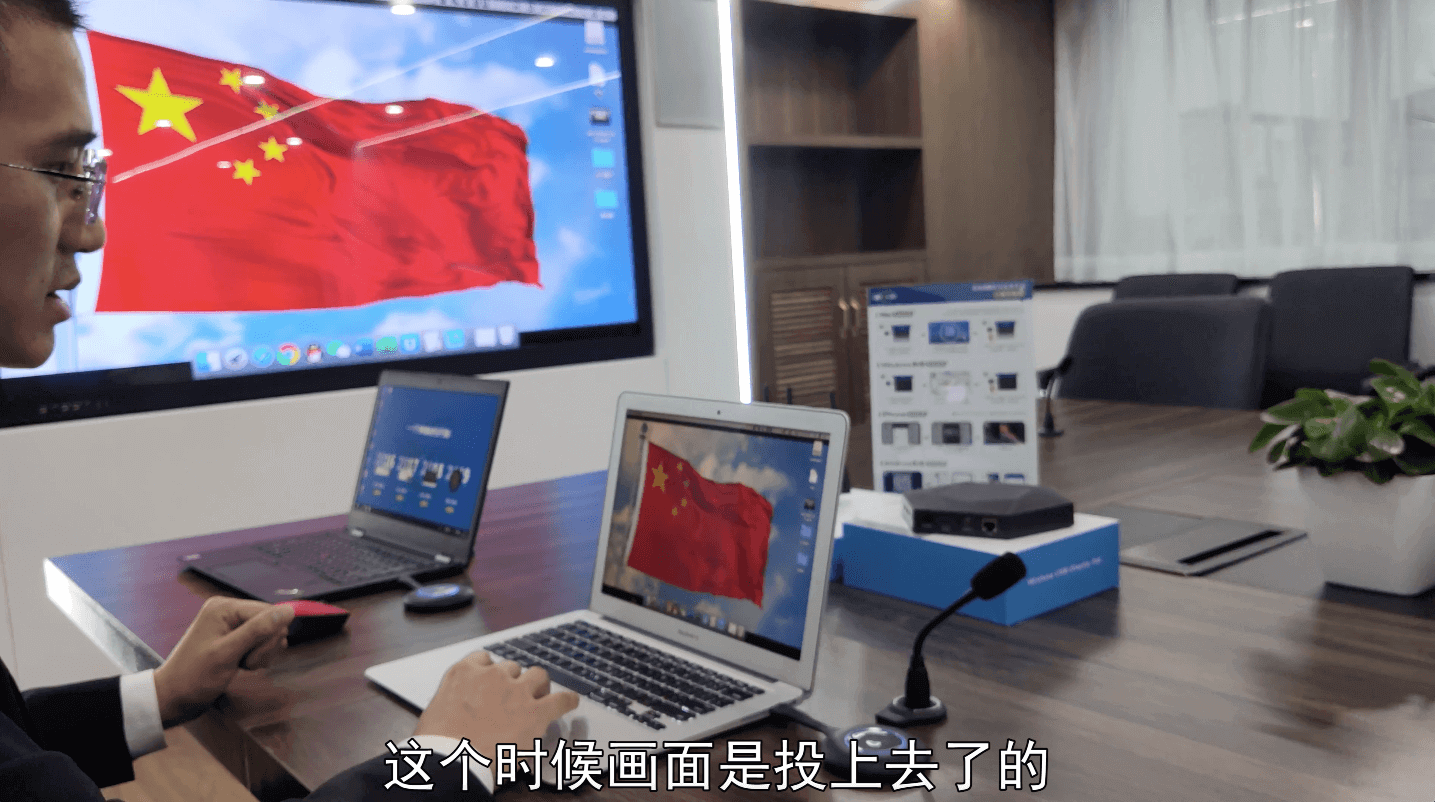
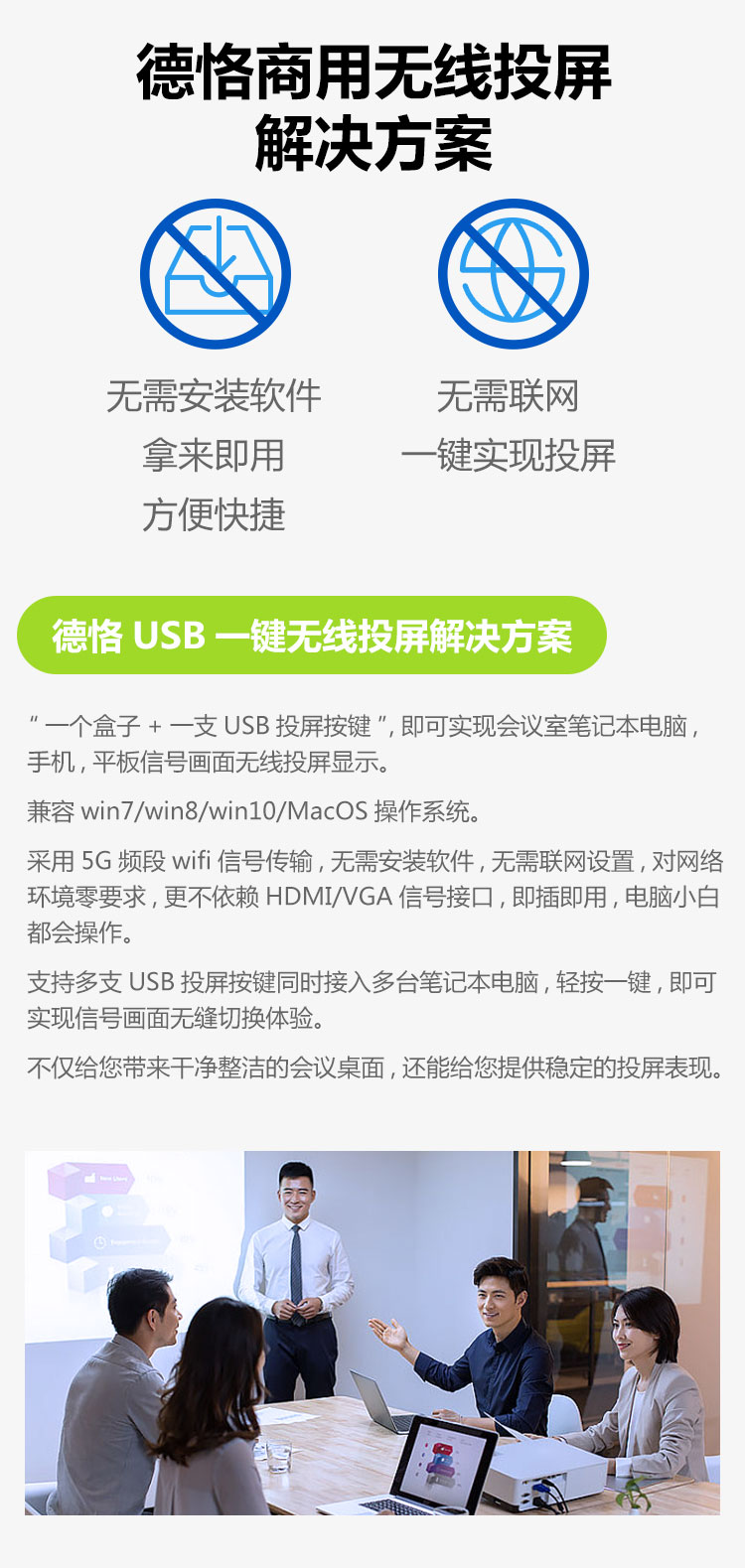
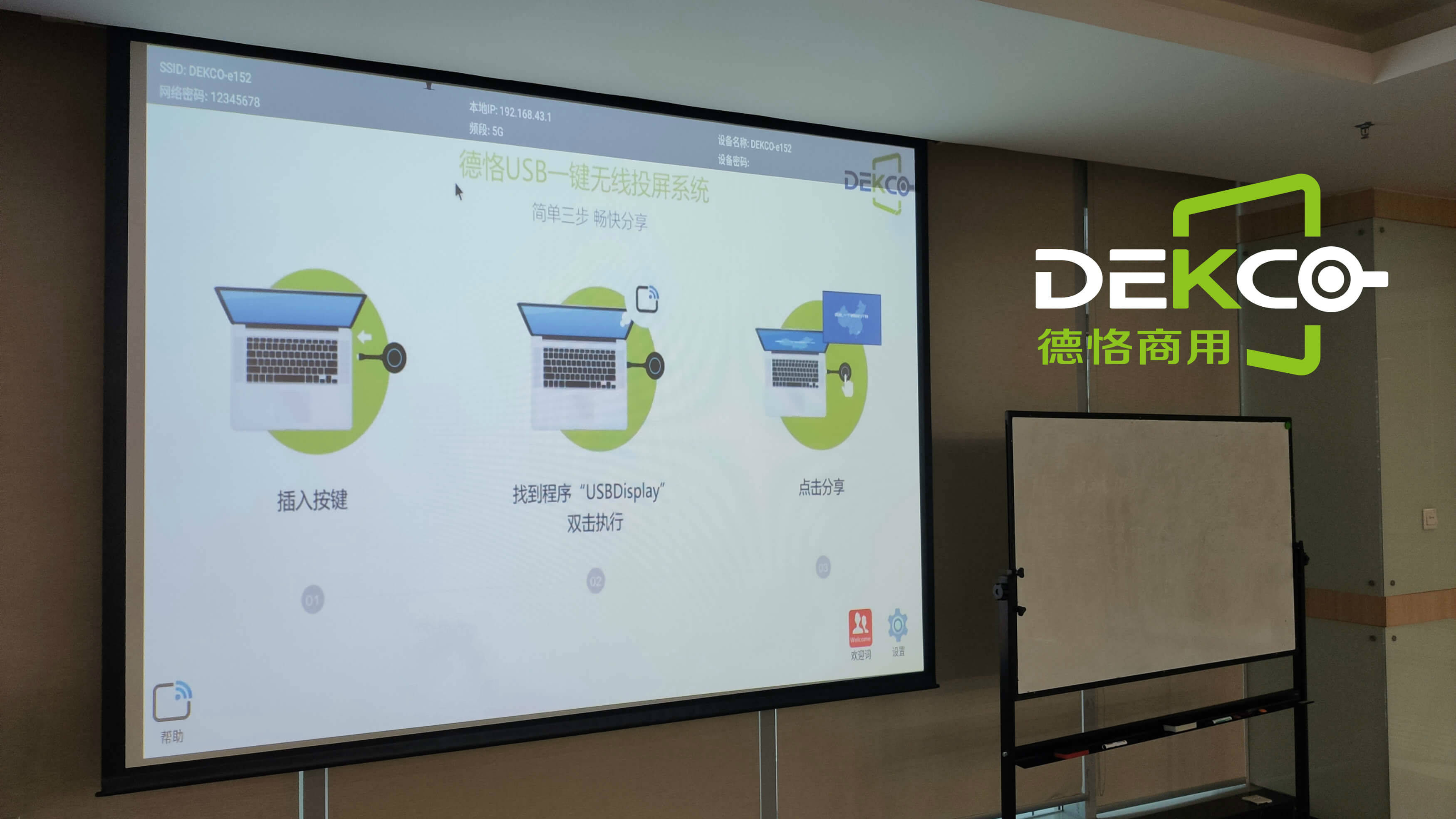
上面的实操视频中,大家可以看到,笔记本电脑在会议室无线投屏的过程中,笔记本电脑与电视之间并没有连接信号线,而是在笔记本的USB接口插入了一支圆形状的按键,我们叫“USB投屏按键:使用起来非常简单,不需要做任何设置,不需要安装任何软件,也不需要连网,只需简单三步即可完成无线投屏展示。
USB投屏按键插入Windows系统笔记本后的操作步骤依次展示:
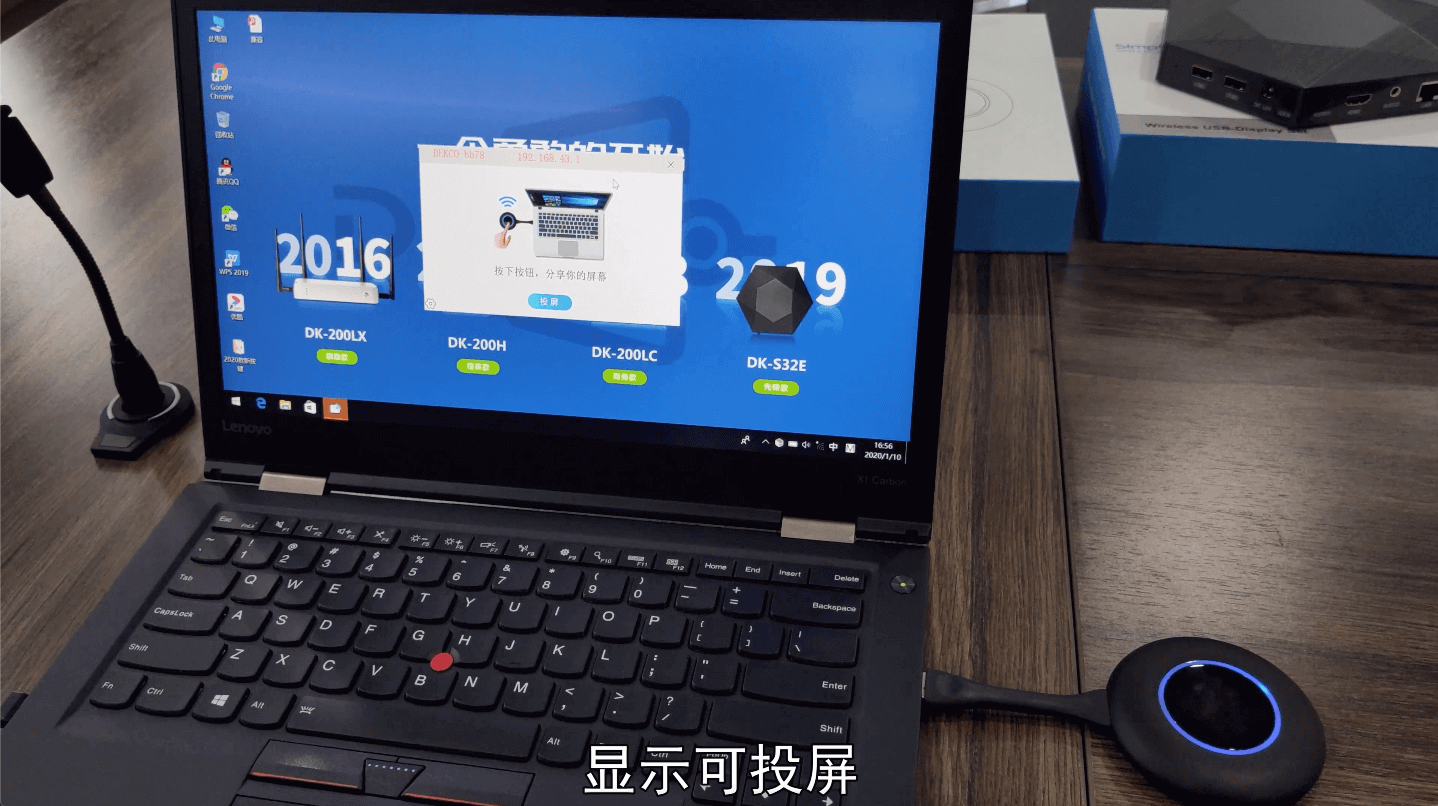
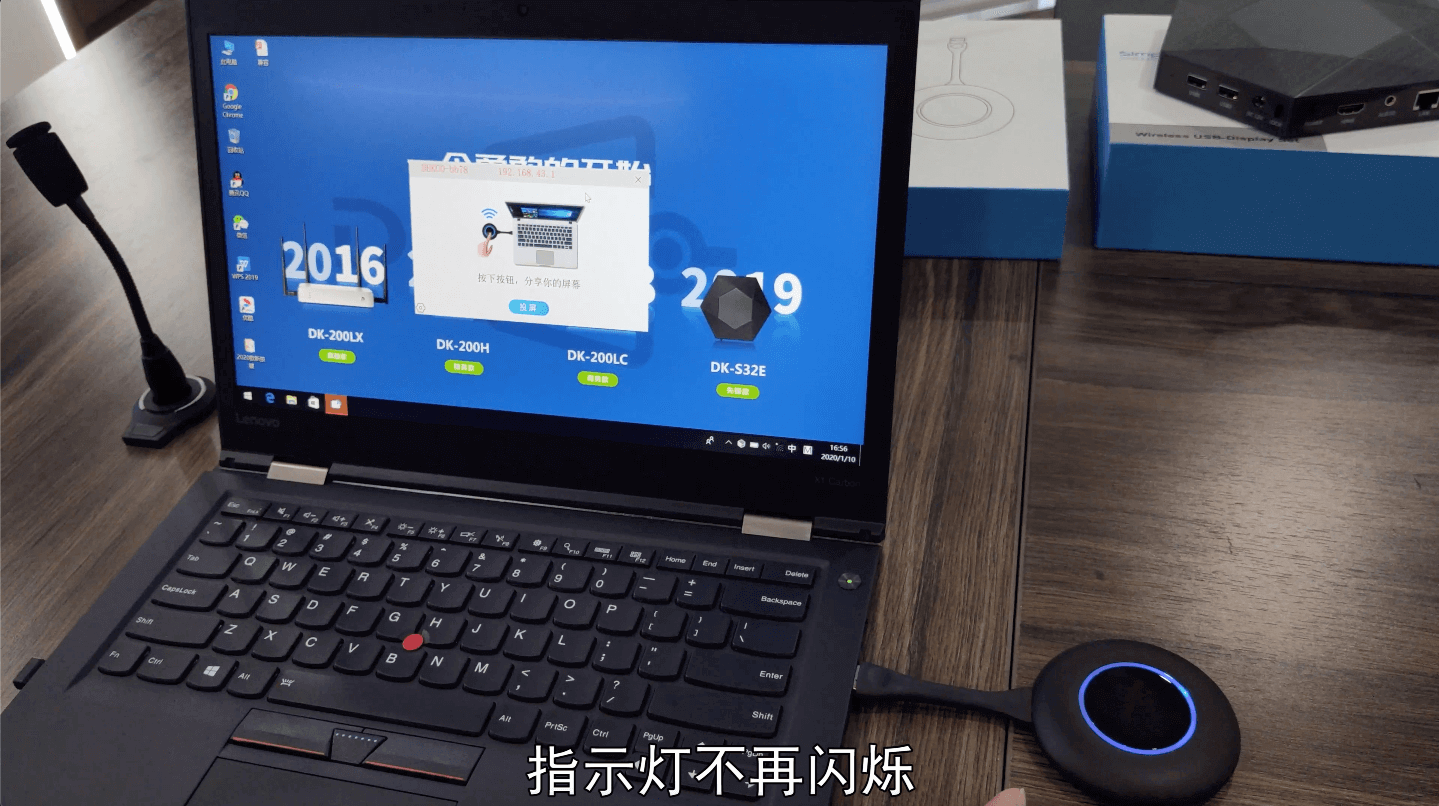
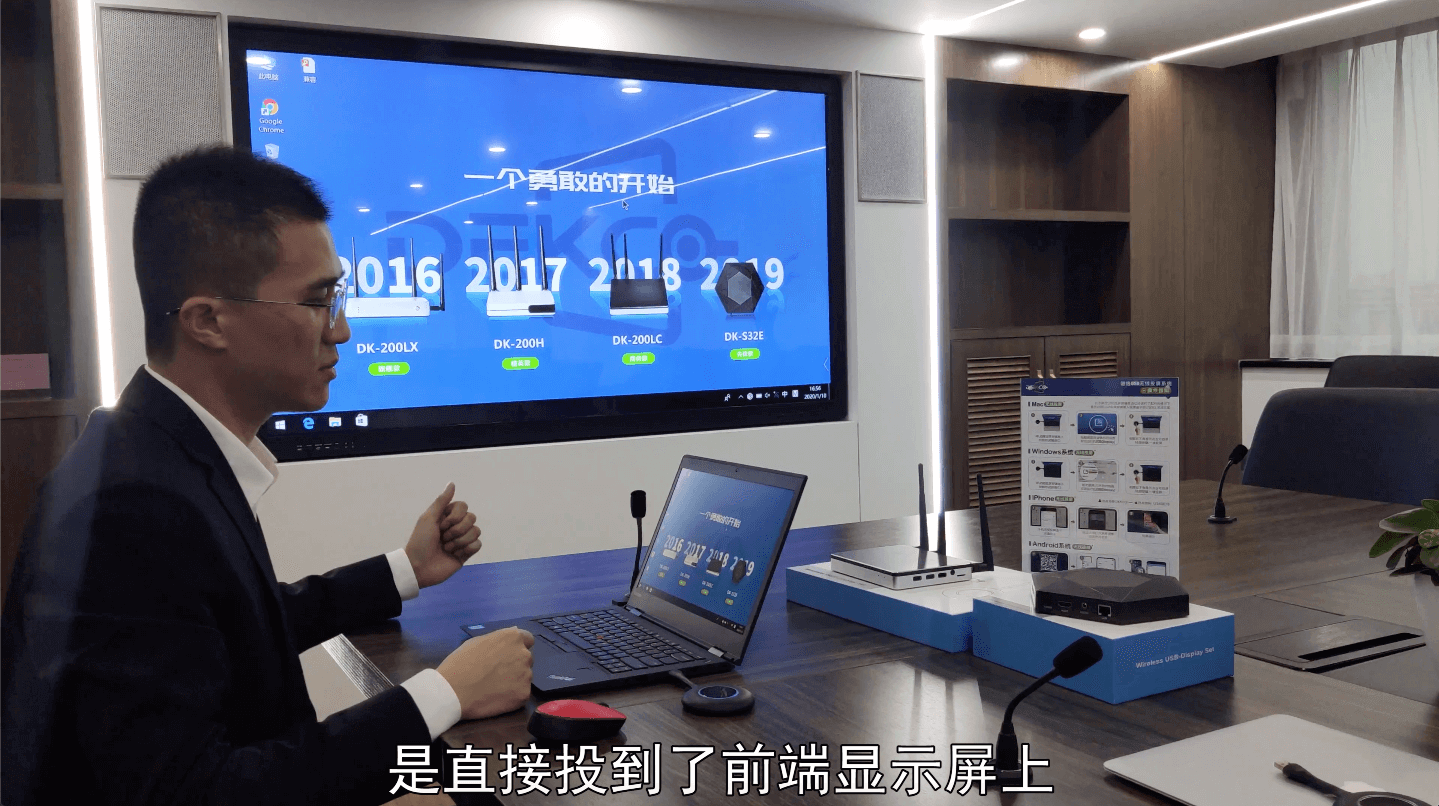
USB投屏按键插入苹果Macbook系列苹果笔记本后的操作步骤依次展示:
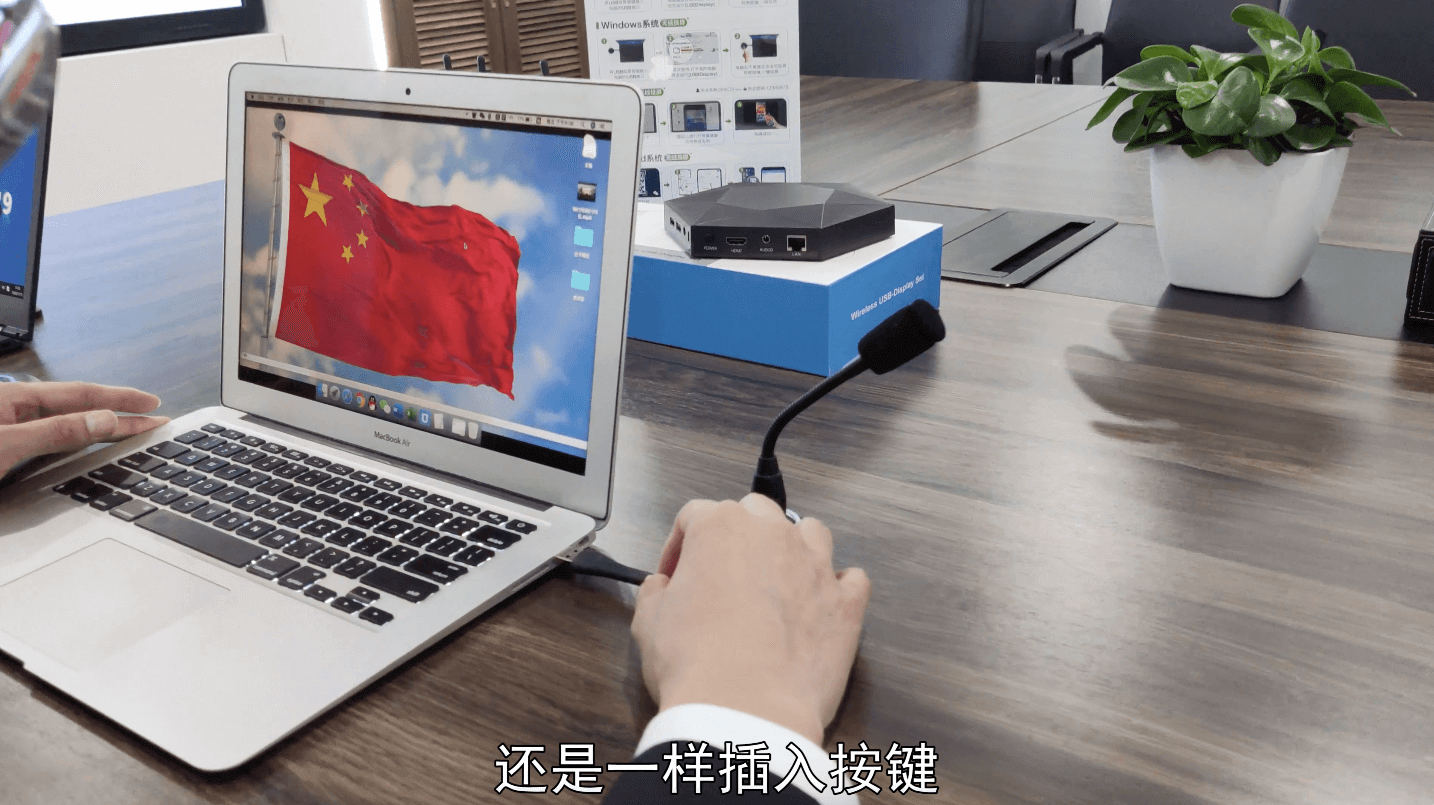
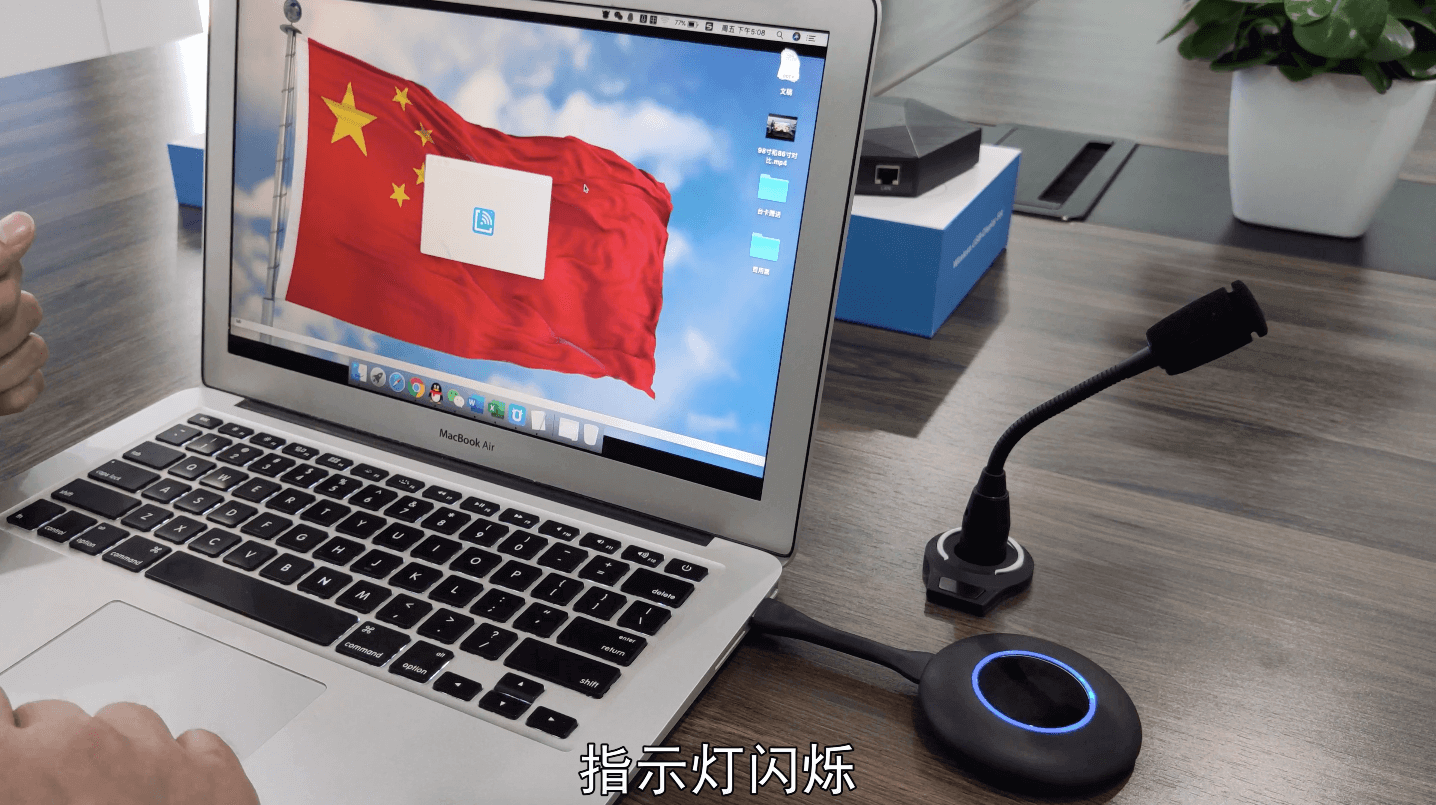
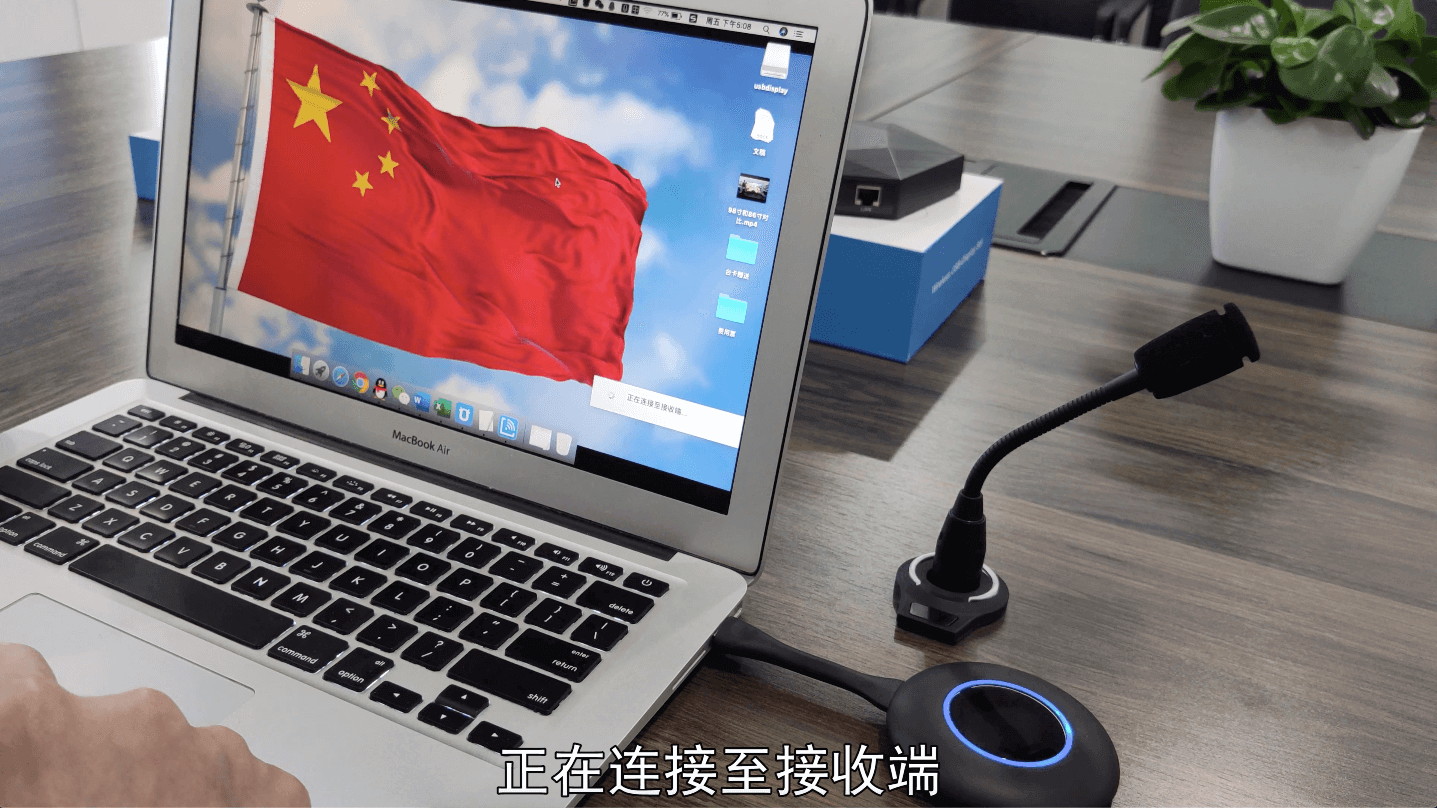
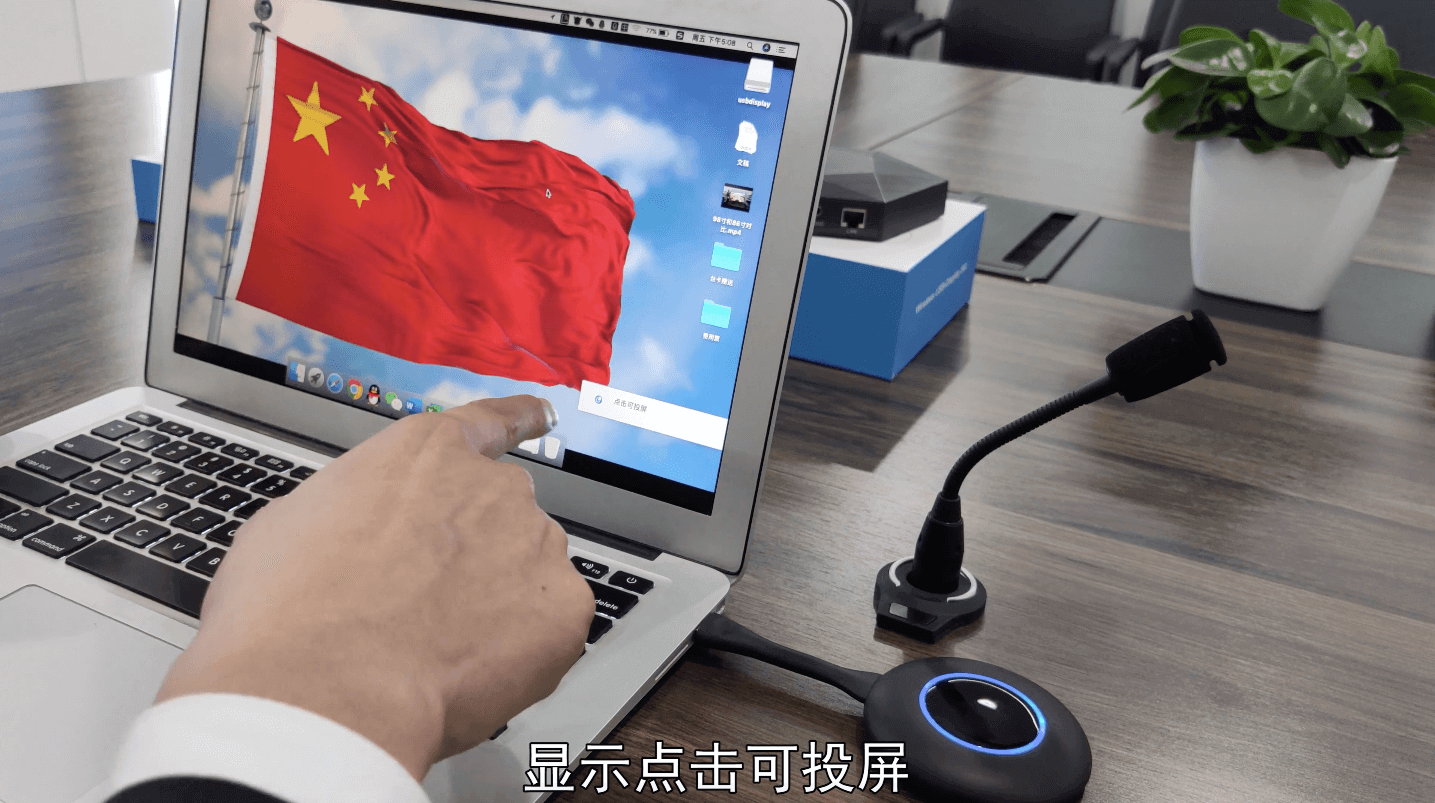
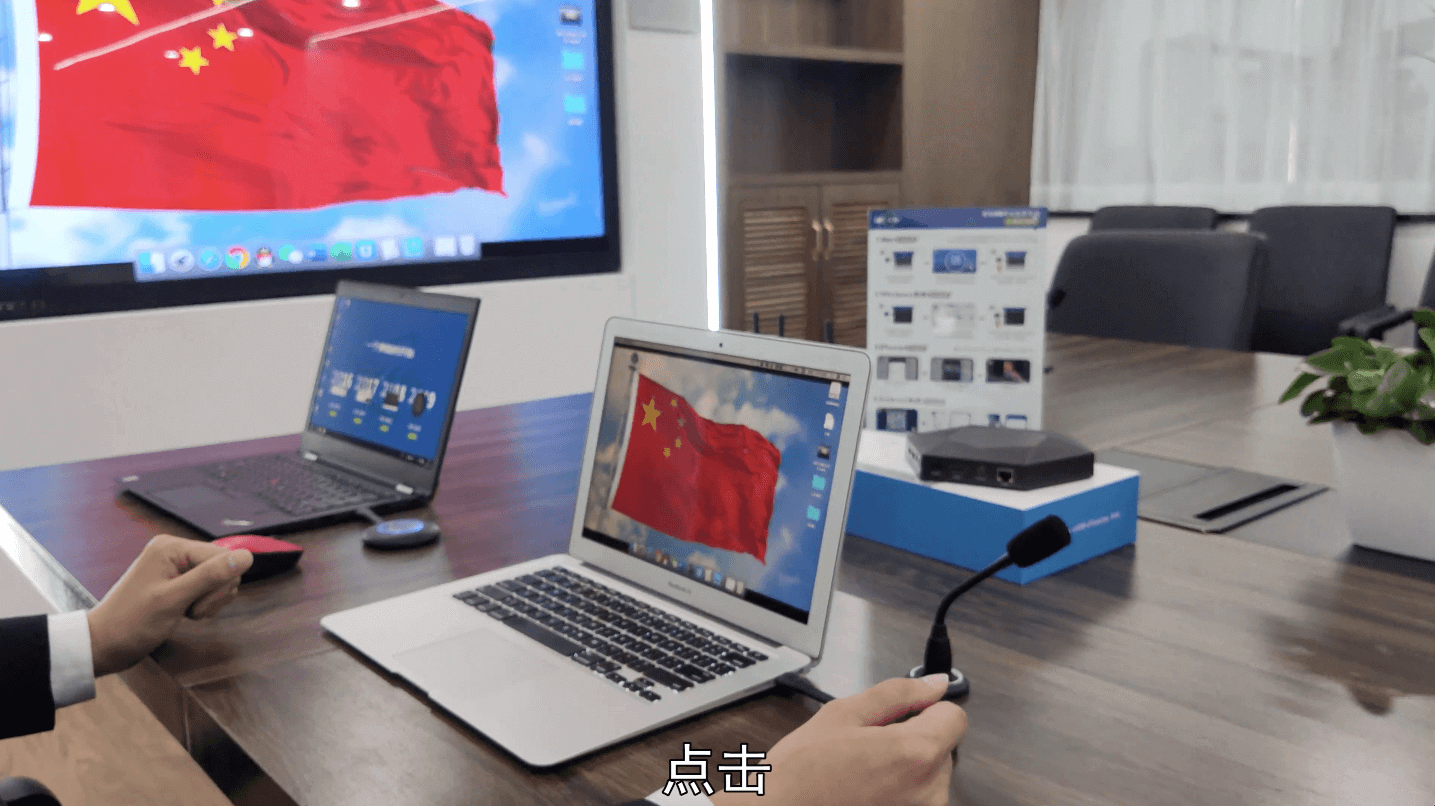
就算您是电脑小白,照样可以轻松上手。德恪USB一键无线投屏解决方案正是考虑到了笔记本电脑的通用性,USB接口,市面上笔记本电脑常用的系统版本分为苹果系统和Windows系统两款, Windows系统笔记本电脑大多数是HDMI接口,还有部分老式笔记本电脑只有VGA接口,但这都没关系,几乎每台笔记本电脑都会具有USB接口,这样通用性的优势就凸显出来了,您再也不必去购买各种各样的信号转接线或者是转换头了。

当然也会有用户问了,如果笔记本电脑没有USB接口怎么办呢?果粉的朋友们肯定知道,新款的Macbook系列笔记本电脑已经取消了usb接口了,取而代之的是Type-C接口,那怎么办呢?德恪USB一键无线投屏解决方案脱离了usb投屏按键,Macbook系列笔记本电脑是不是就不能投屏了呢?难道说还得特意为了usb接口再去买转换器吗?
不不不!没有那么复杂,下面小编给大家详细介绍,首先您需要系统偏好设置,如下图界面:

接着打开“显示器”,进入如下界面,选中“在菜单栏中显示镜像选项(可以用)”,
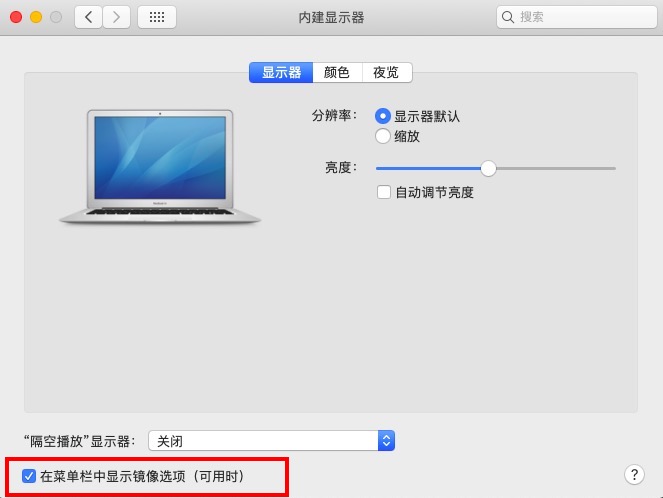
选中打钩后,当Macbook系列笔记本电脑有可支持“隔空播放”的显示器时,桌面右上角菜单栏会出现这样的图标,如下图所示:

点击图标,会出现下面的对话框,选中单击“德恪无线投屏”,即可完全无线投屏显示。

很用户迫切想知道,接入笔记本电脑端的USB接口的德恪USB投屏按键到底长什么模样呢?小编给大家展示:(也正是因为这一支USB投屏按键,让笔记本电脑用户无线投屏操作起来,非常方便快捷,)
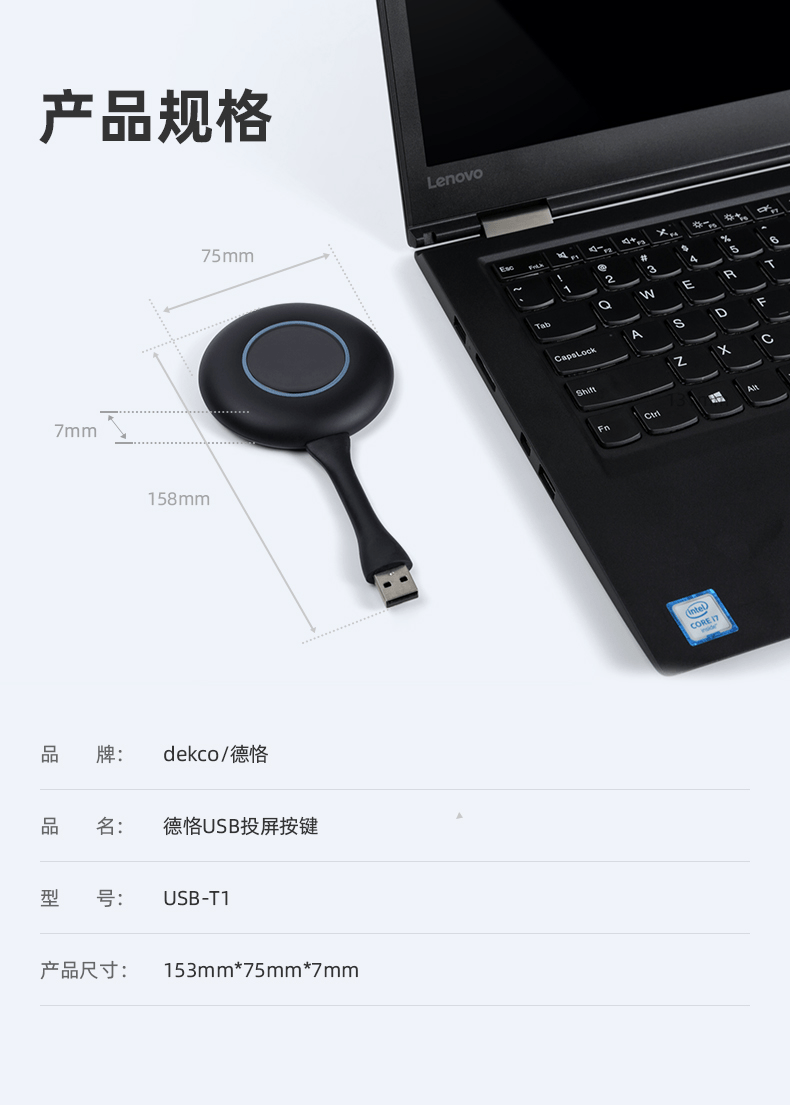
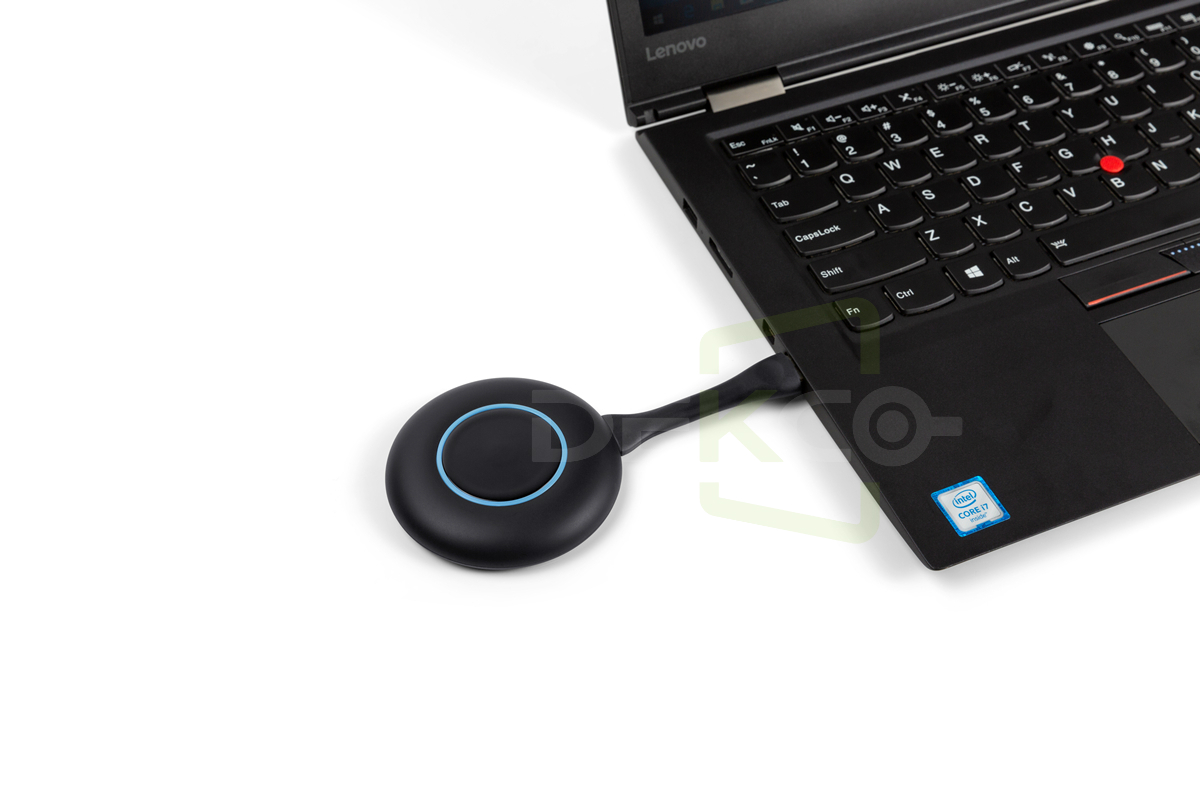
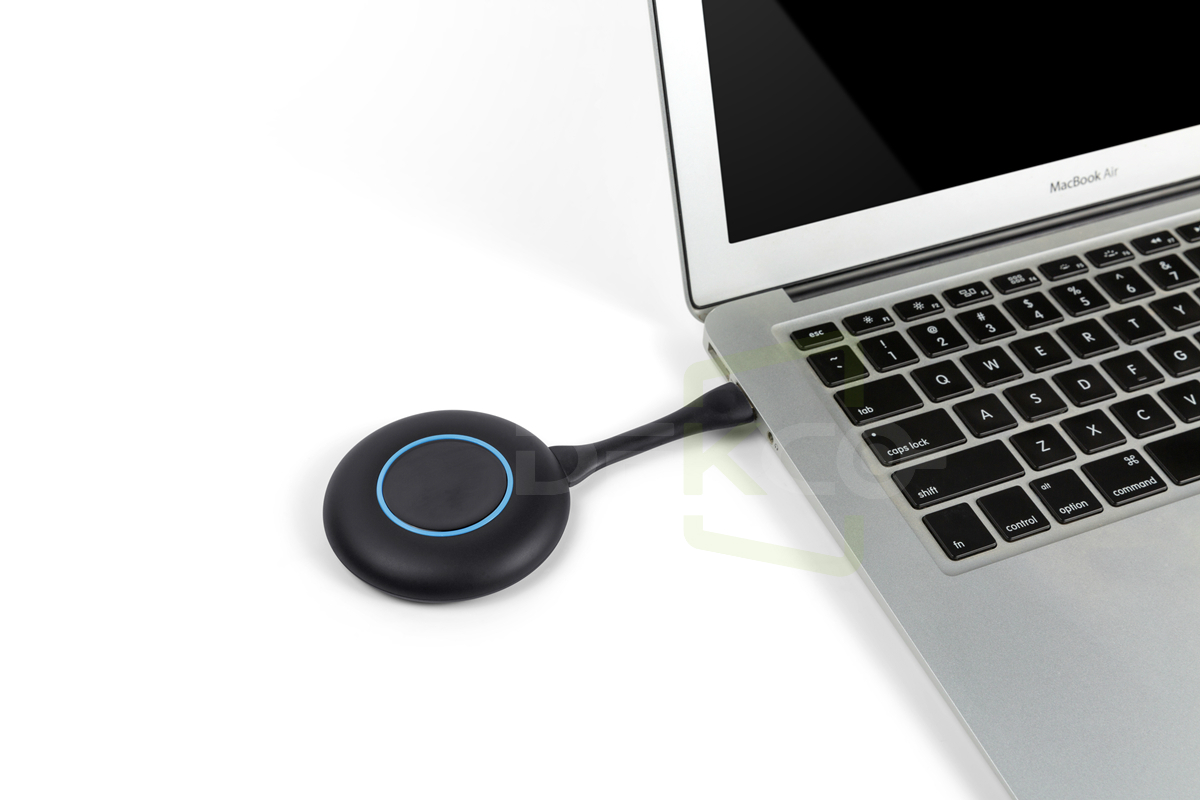
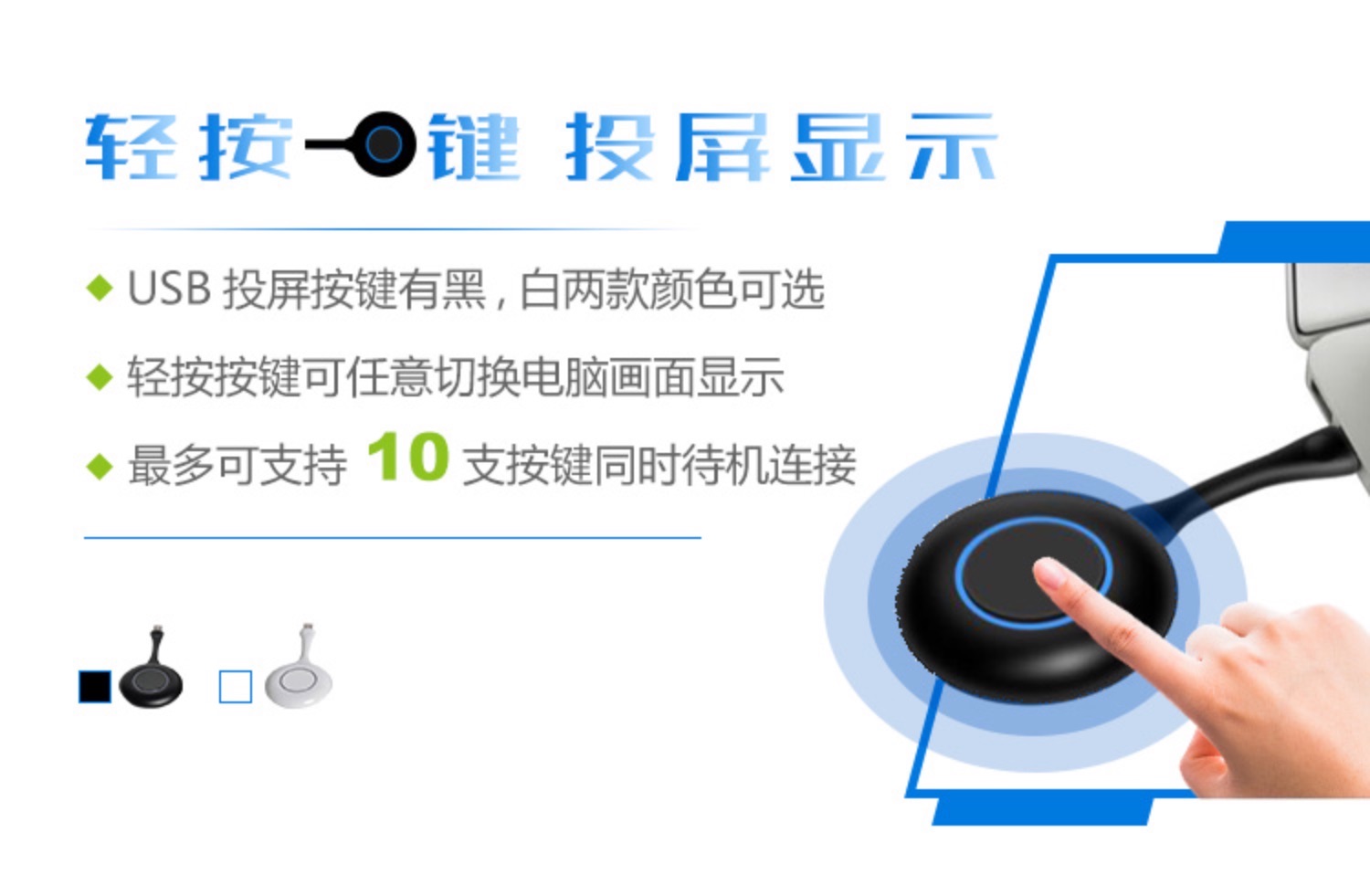
有些用户可能会问小编,USB投屏按键多有什么用呢?最多可以配几支USB投屏按键呢?小编在这里告诉大家,在不外加路由器拓展的情况下,最多是可以配套8支USB投屏按键了,这在中小微型会议室已经足够满足需求了,按键多配有什么用,小编想必大家也都遇到过,在多人参与的会议中,每个参会人员都带了自己的笔记本电脑,一次需要分享展示自己的PPT,在资料讲解过程中,可将多支个USB投屏按键分别插入到各自的笔记本电脑中,哪台笔记本需要投屏显示的,只需轻轻按一下USB投屏按键,即可实现投屏,后按的可自动替代原先投屏显示的笔记本内容。下面这个视频,相信您看了过后,就会对小编刚刚描述的场景感同身受了:
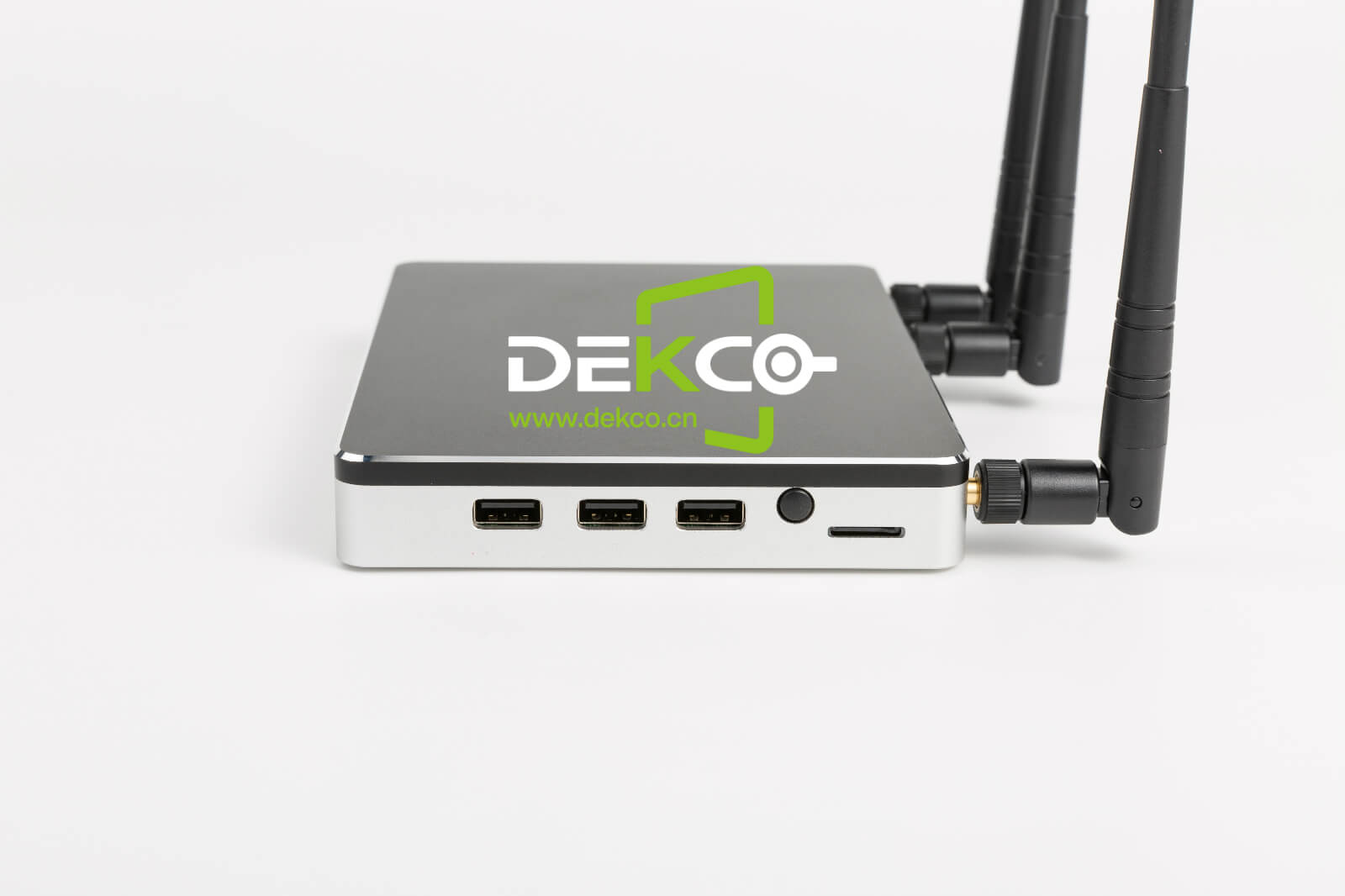
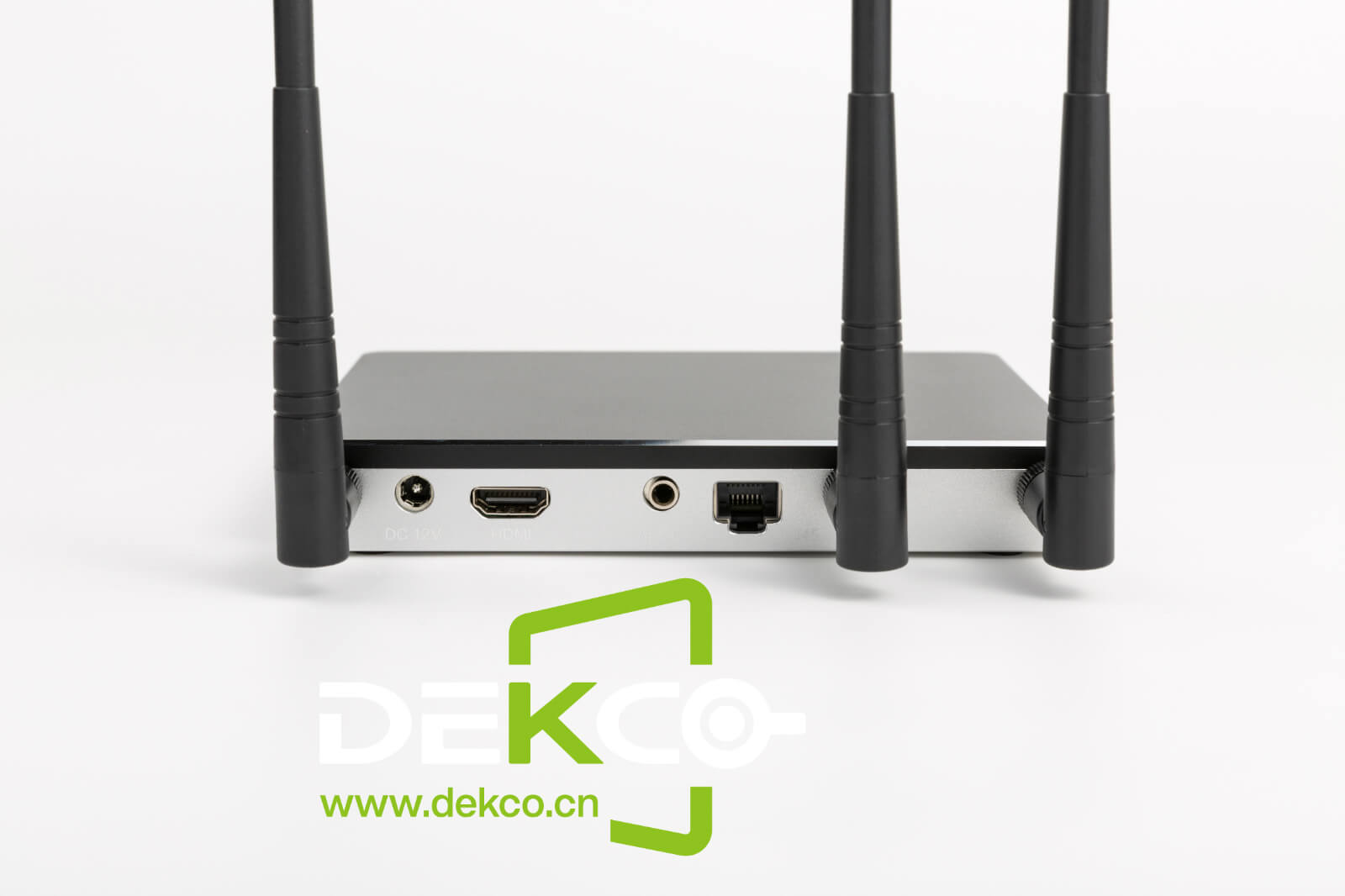
单单仅靠usb投屏按键接入笔记本电脑是不能实现无线投屏功能的,有小部分用户误以为,只需为笔记本电脑购买单独对应的USB投屏按键,就可以实现投屏功能了,可不是这样的,您还得需要德恪投屏盒子搭配使用才行,“一个盒子+一个按键+3根天线=德恪USB一键无线投屏,小编接下来要给大家展示的是德恪USB一键无线投屏解决方案商务款,型号【DK-200LC】最高支持4K分辨率输出。如下图:
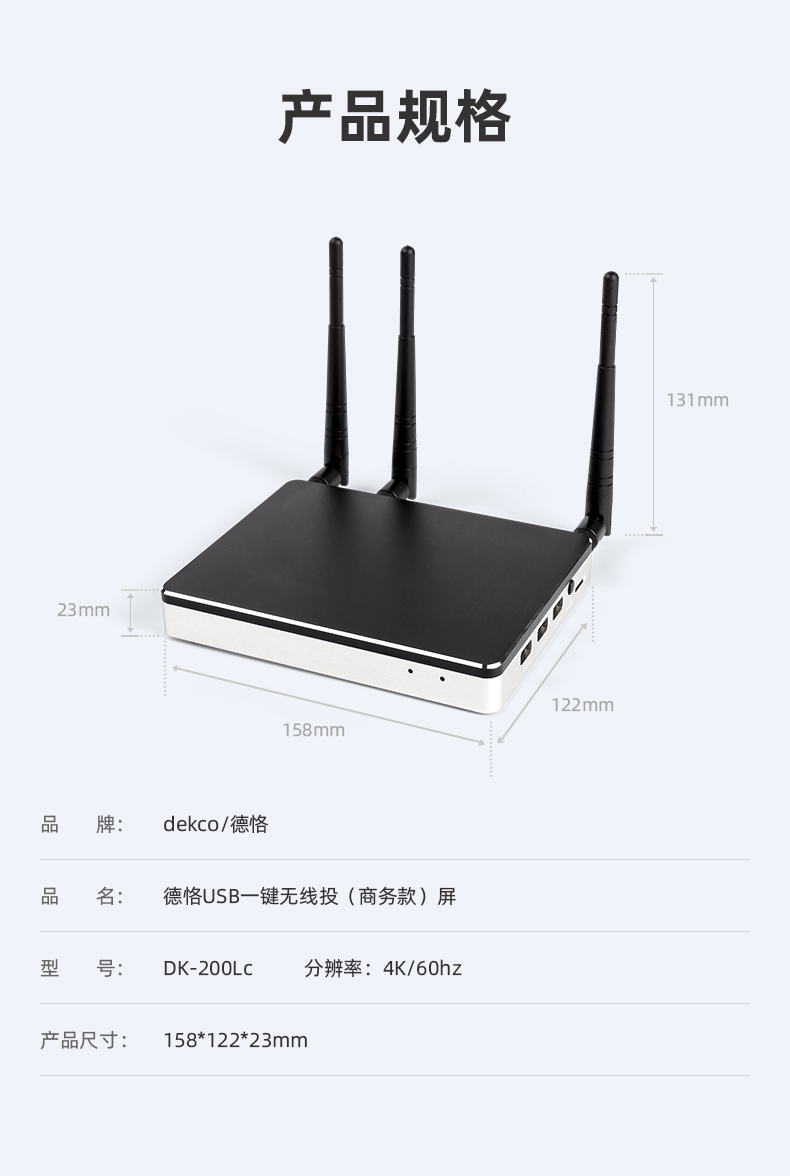
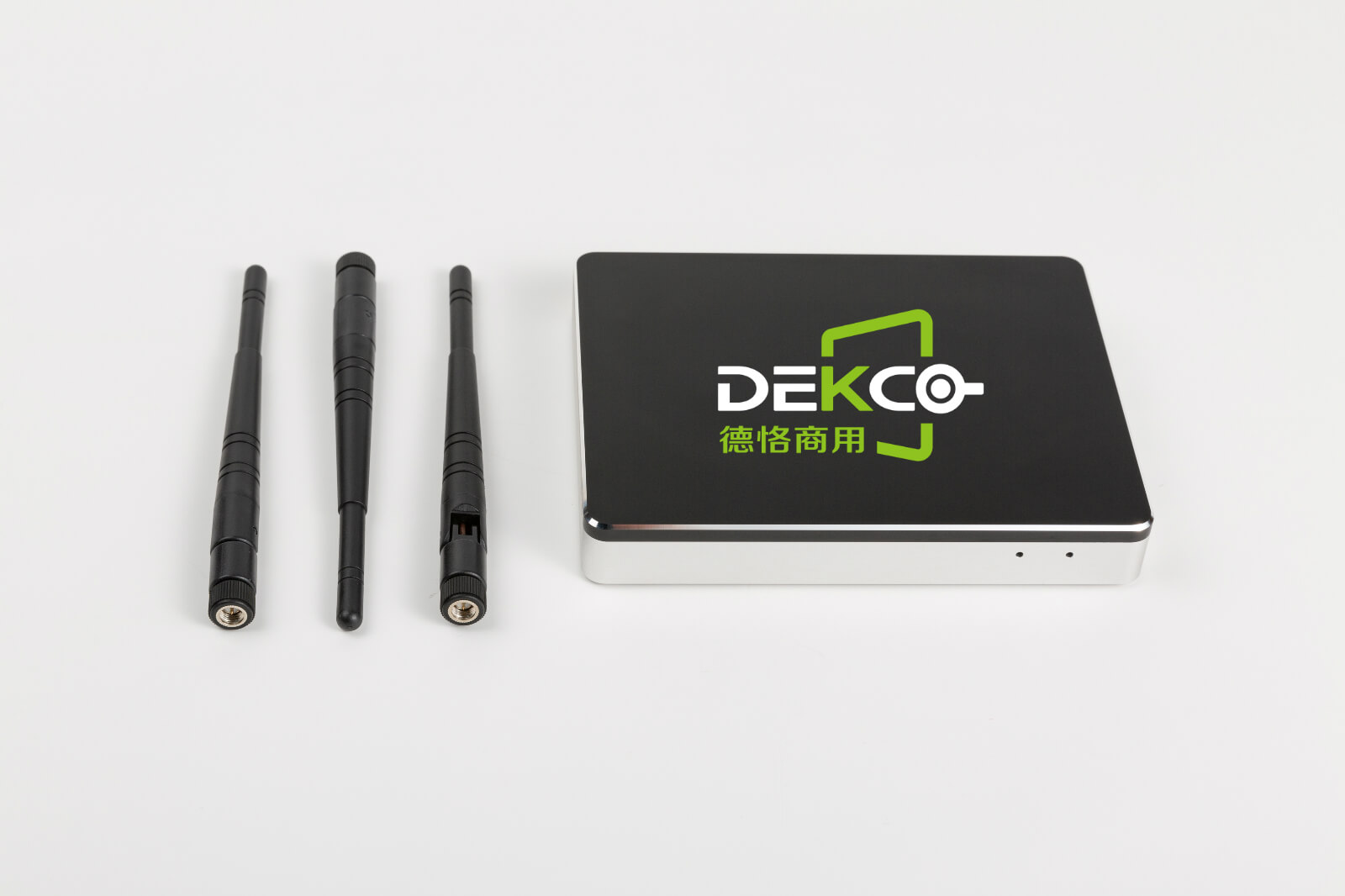
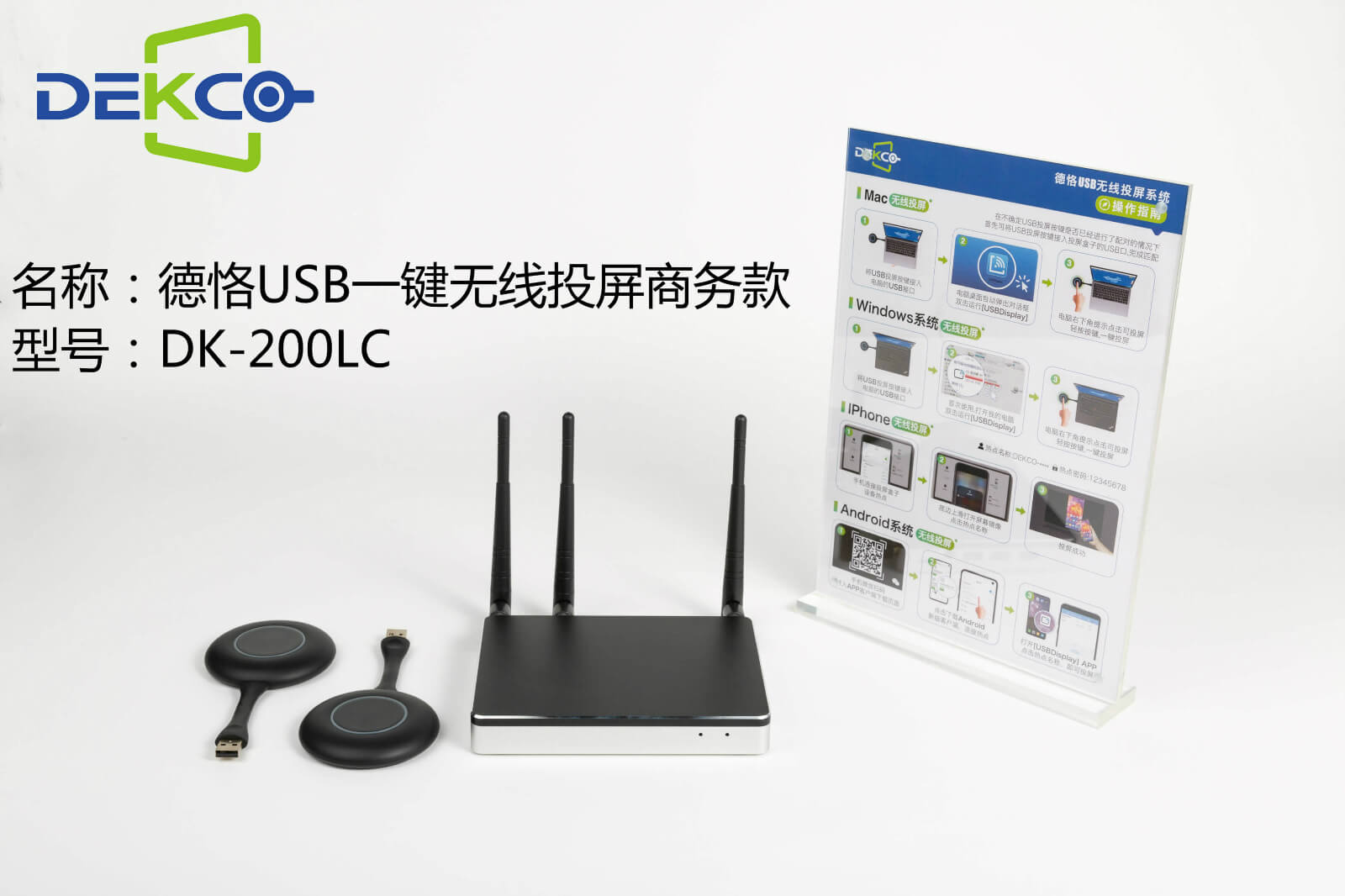
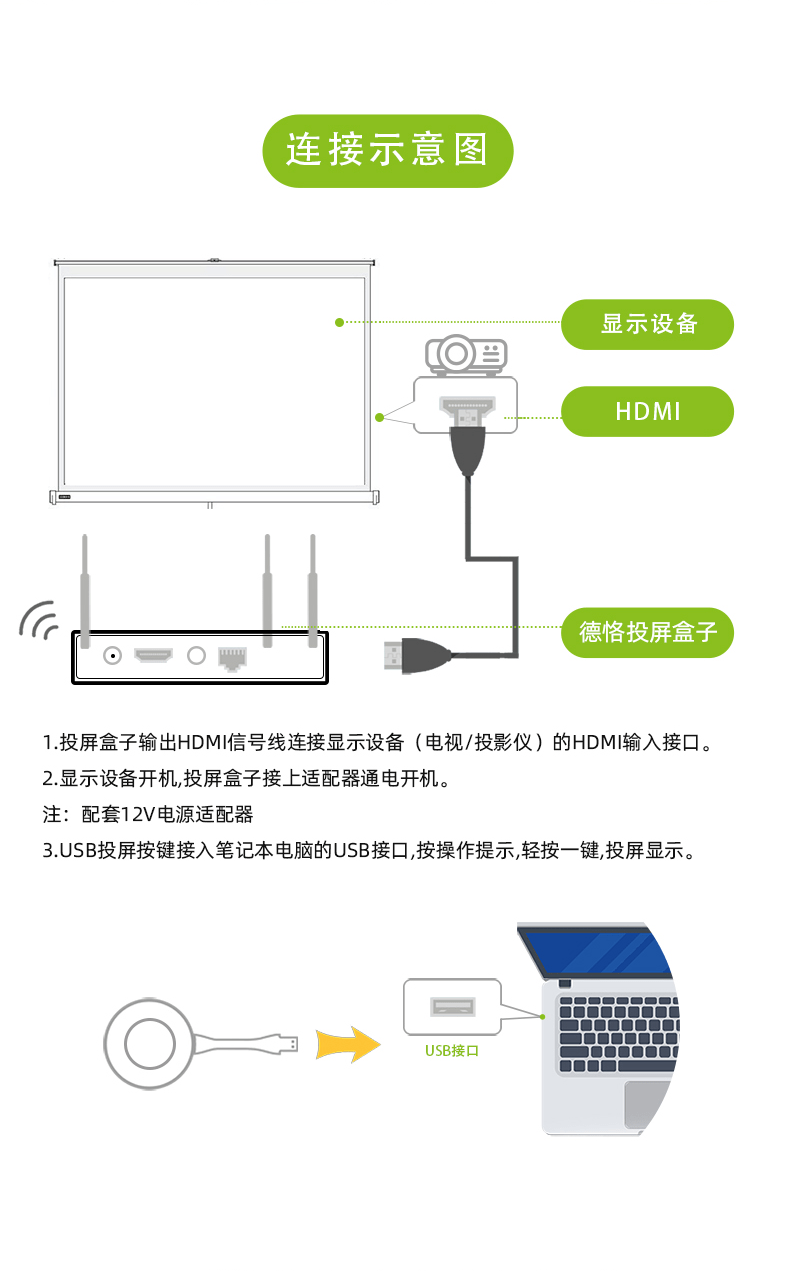
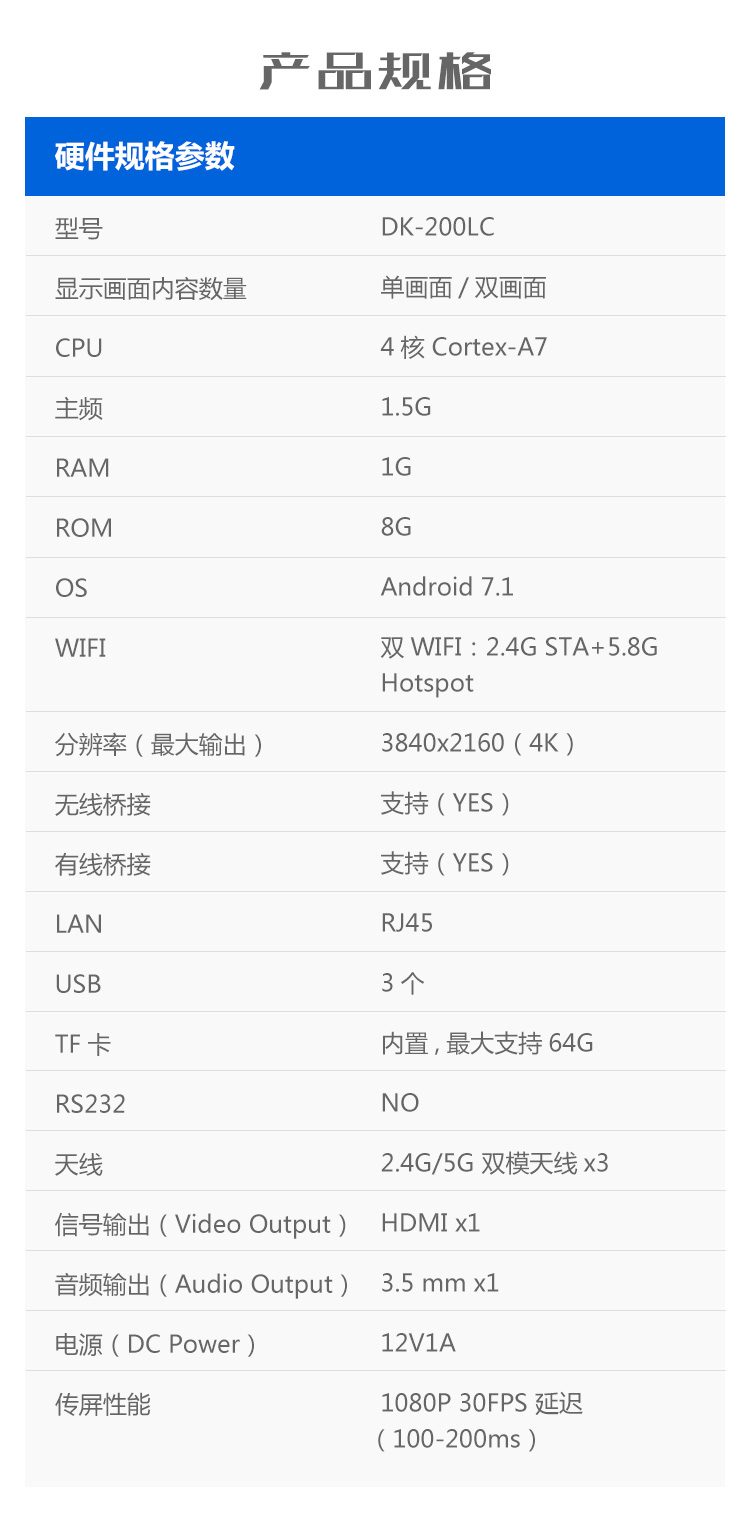
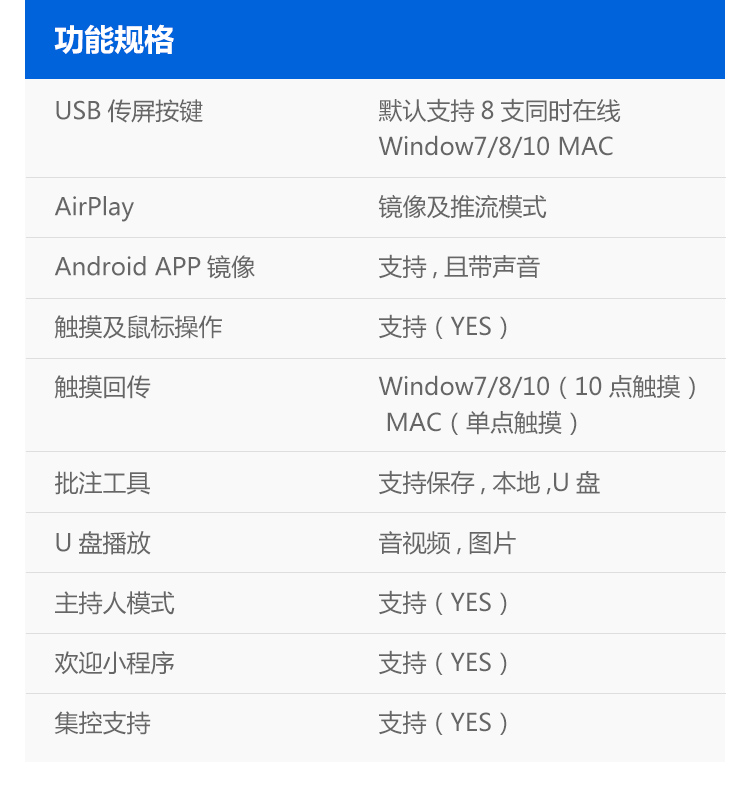
技术参数如下:
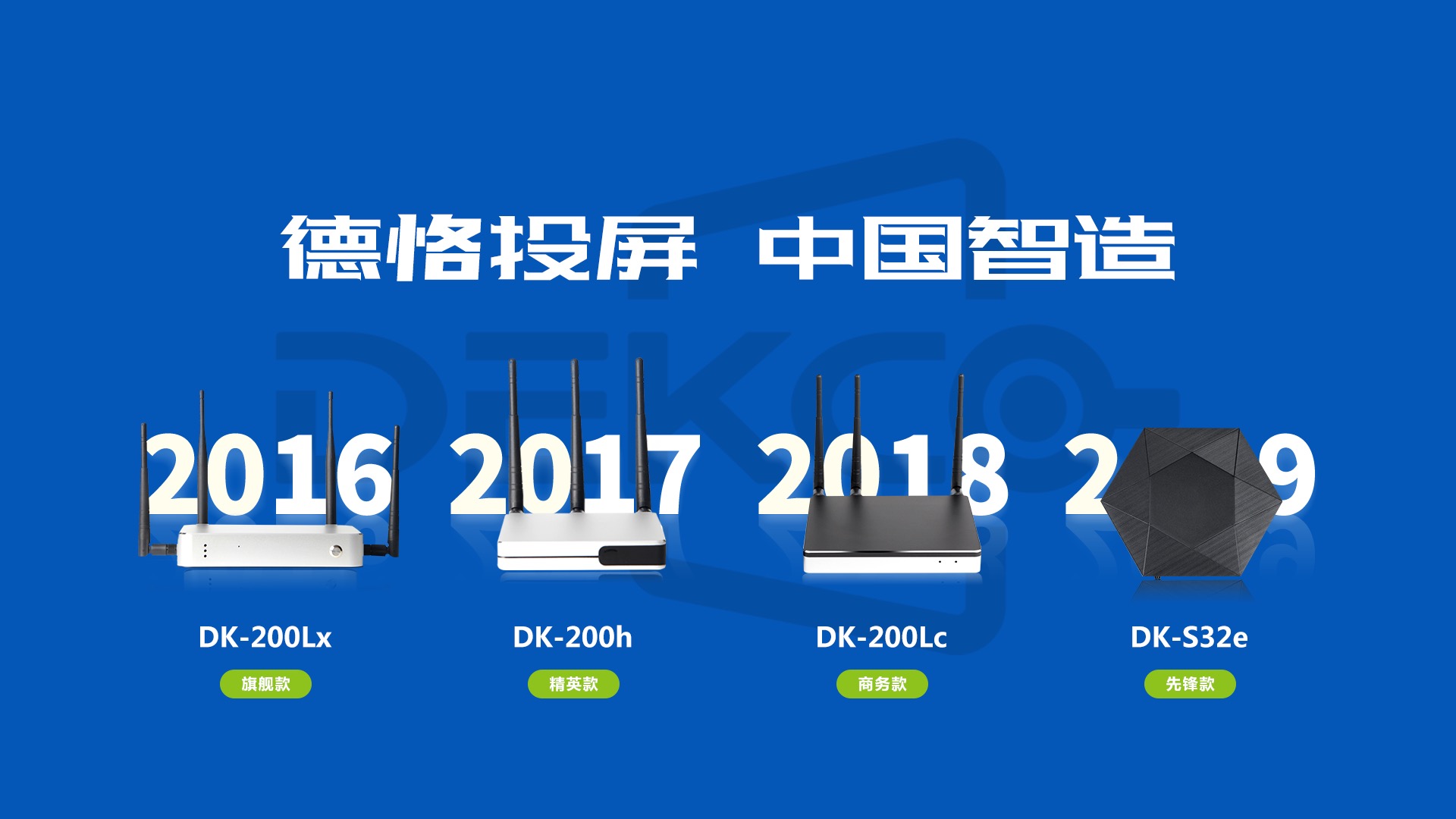
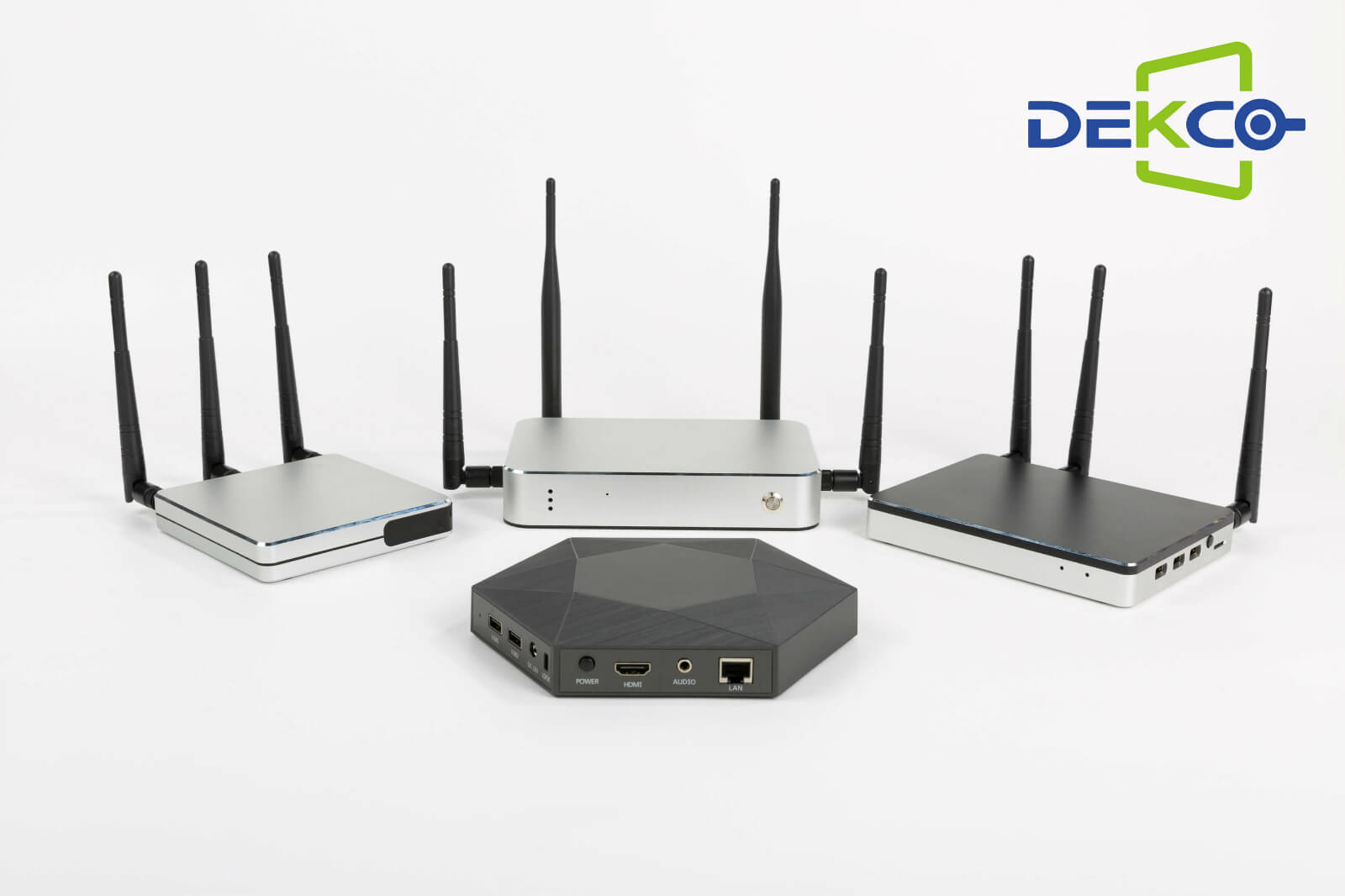
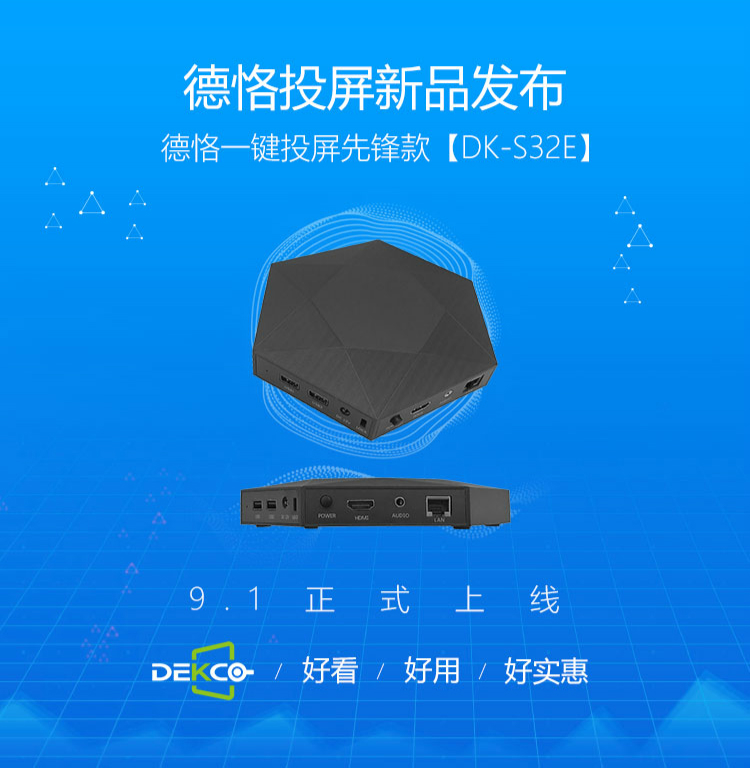
德恪USB一键无线投屏解决方案旗下有四款产品:商务款【DK-200LC】,精英款【DK-200H】,旗舰款【DK-200LX】,先锋款【DK-S32E】,其中先锋款【DK-S32E】是在今年9月1号发布的,先锋款的上市,是为了给用户提供更多样的无线投屏方案选择,致力于打造一款“超高性价比"的爆款产品。德恪从未停止脚步,只为让更多的用户会议室都能用上无线投屏方案。
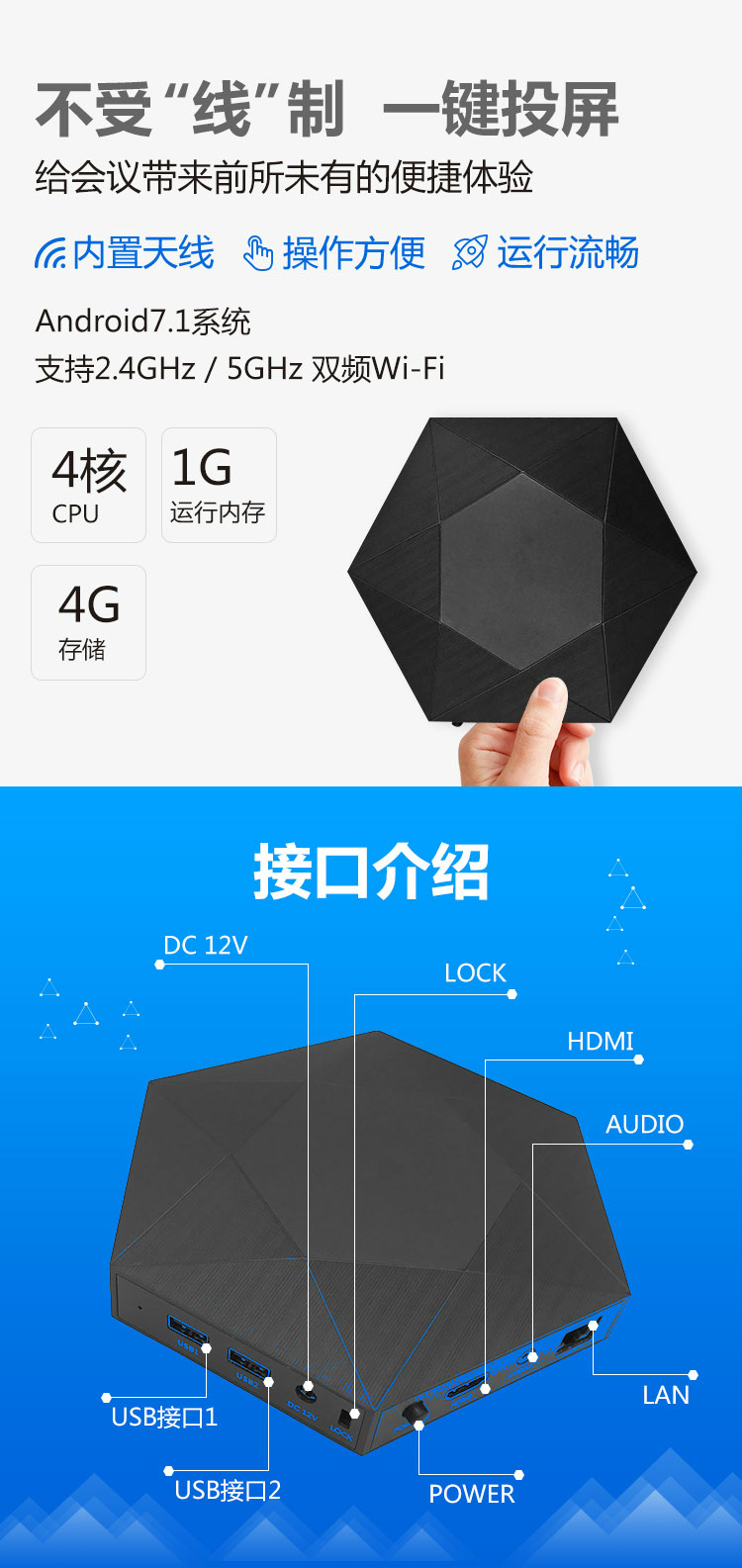
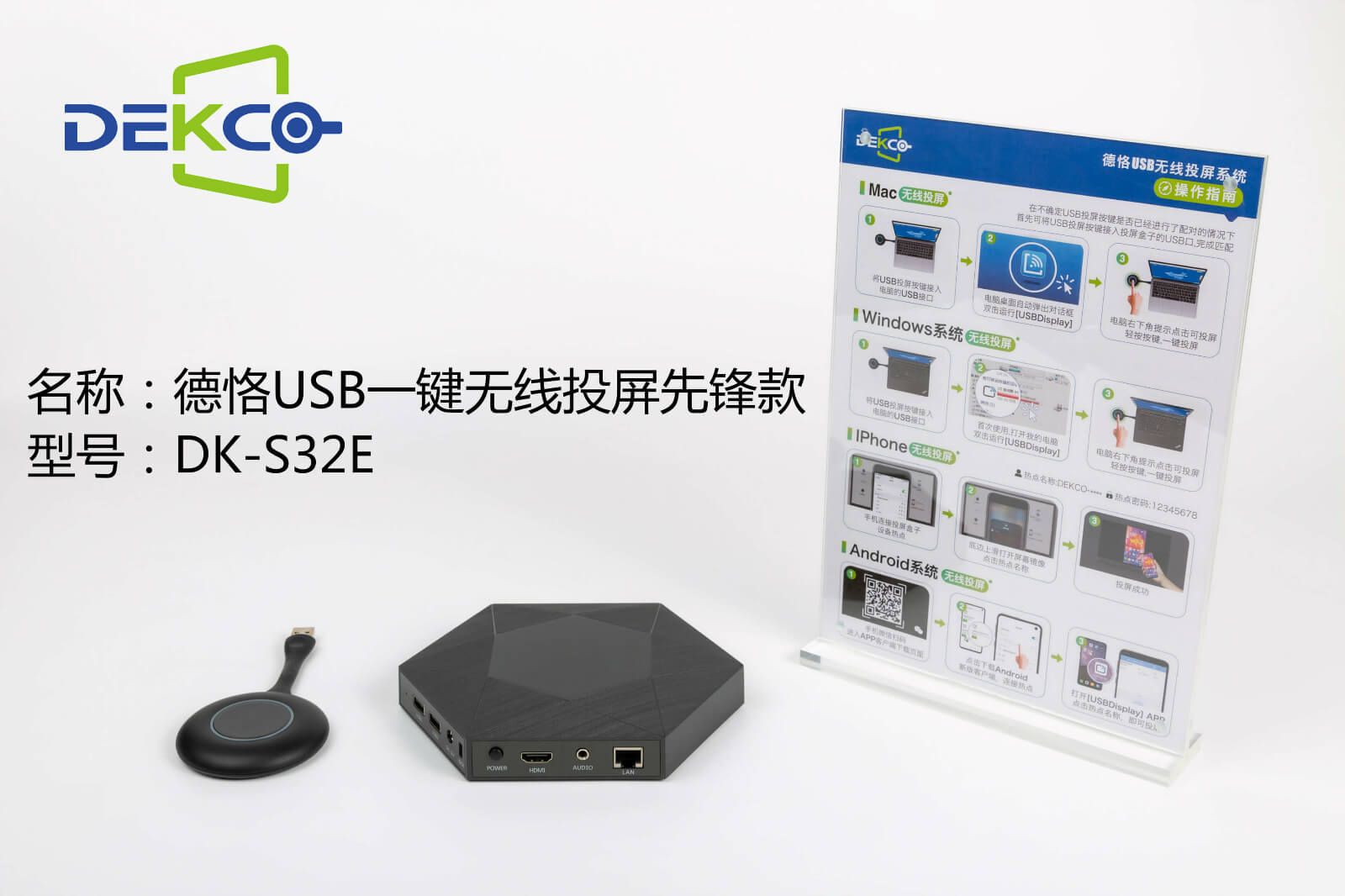
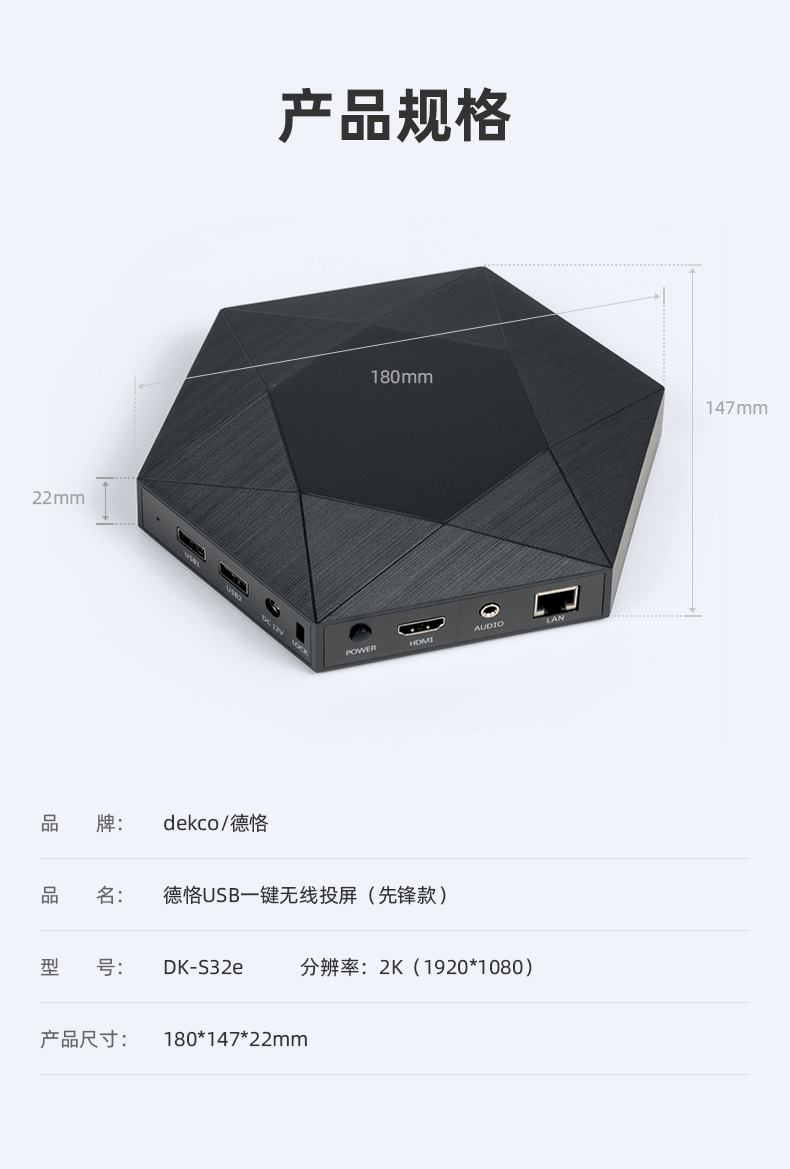
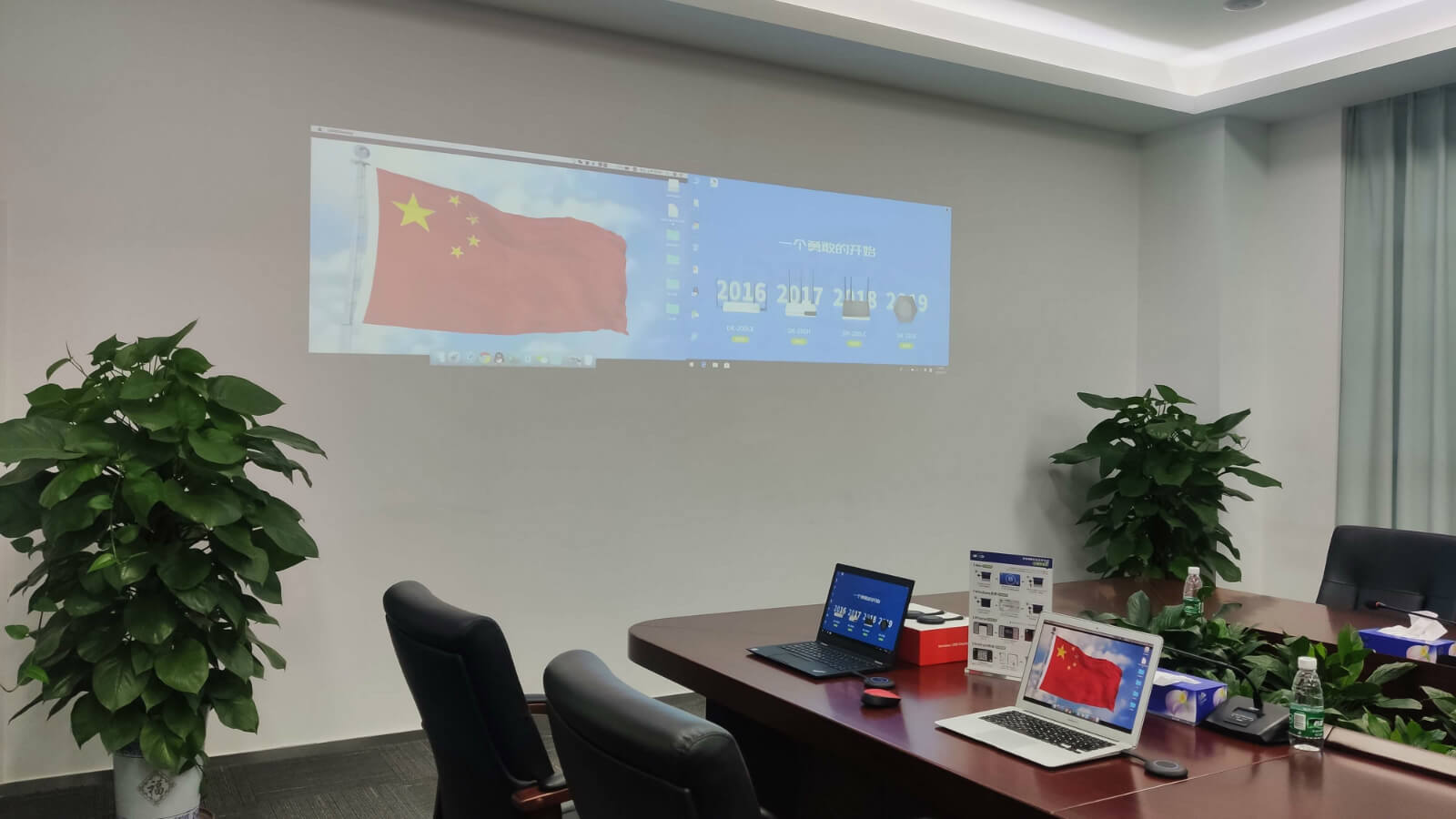
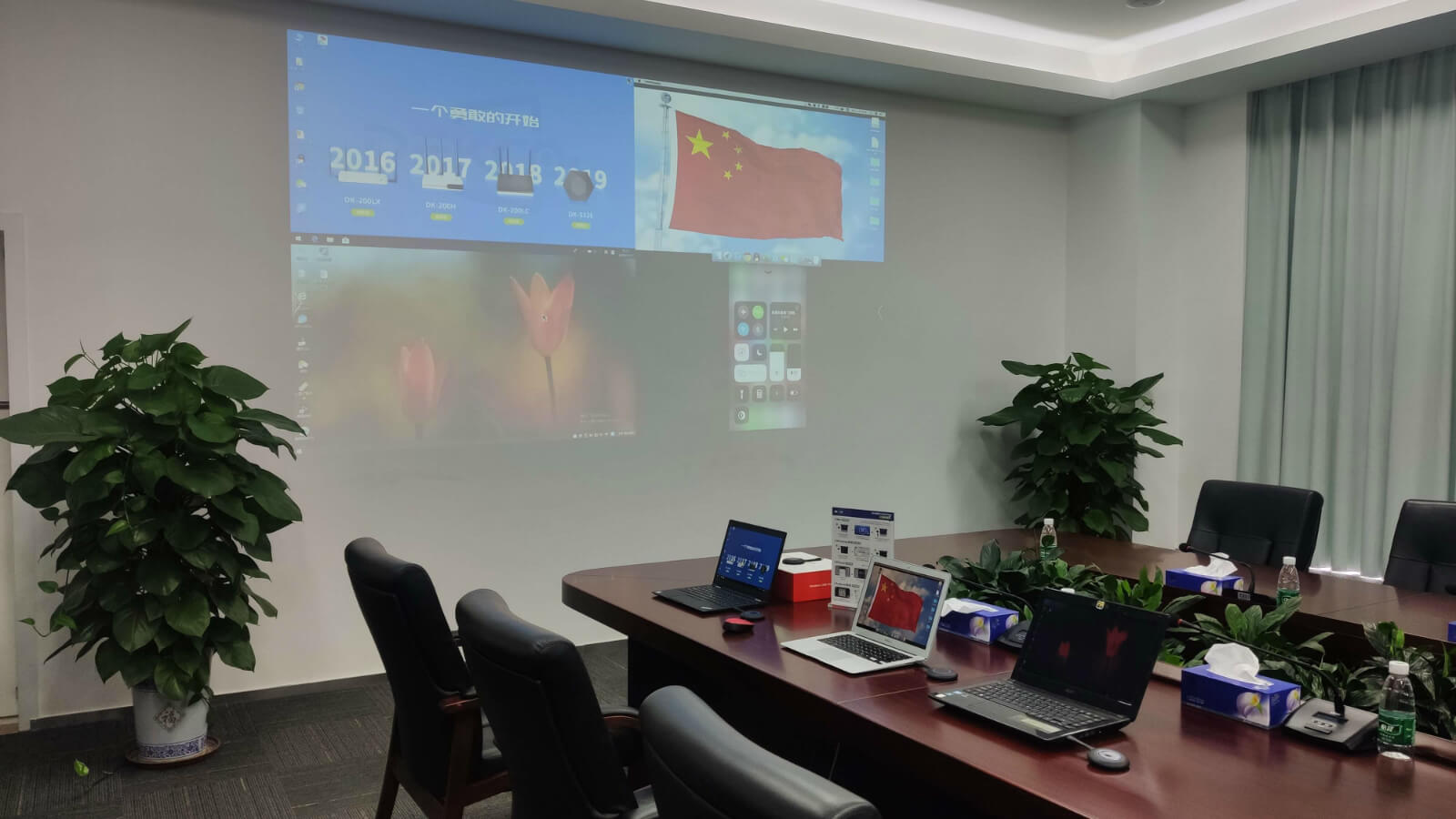
一些用户对无线投屏显示模式功能要求的,也不用担心,德恪USB一键无线投屏可实现单画面传屏,双画面,三画面,四画面投屏显示,用户可根据自身会议场景需求,从而进行选购。


下面小编给大家展示德恪一键投屏解决方案单画面,双画面与四画面投屏展示的区别在哪里?
双画面显示效果:
四画面显示效果:
最后要跟大家介绍的就是德恪无线投屏受到用户广泛好评的一个功能,“欢迎词小功能”,在迎接客户参观,领导莅临指导,或是有重要签约仪式的时候,大屏幕有时候会充当背景墙的作用,这个时候,您只需将内容输入进去就好了,背景图片德恪小伙伴们已经给您准备了几个素材可供您选择。
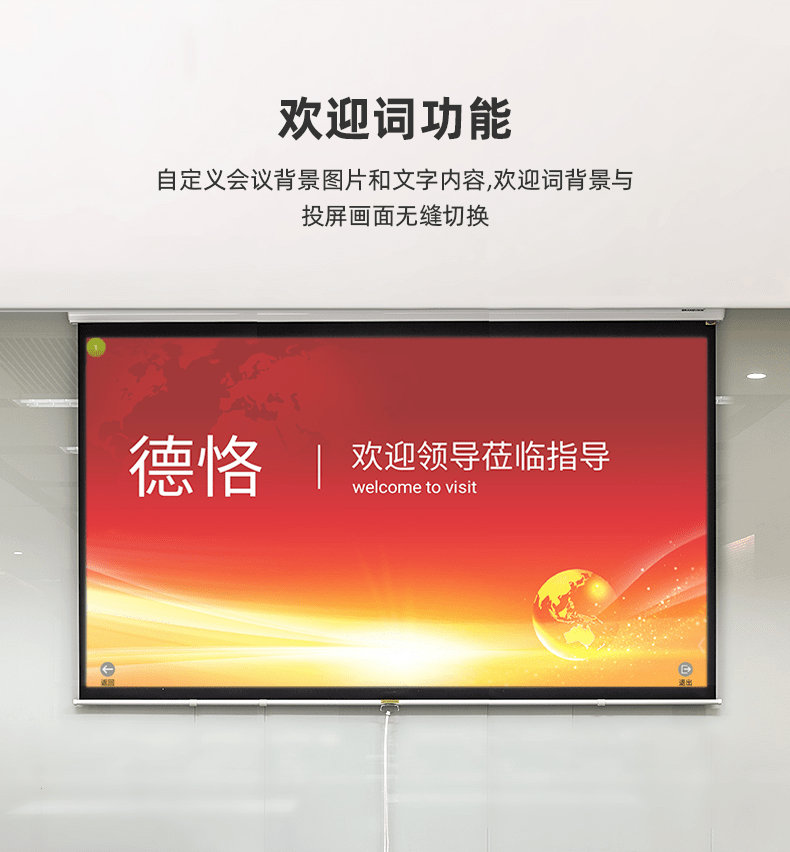
欢迎词功能应用展示如下:
德恪一键投屏用户遍布全国各地,很多大企业和单位都在使用,德恪希望能为广大用户提供更智能,便捷,高效的投屏体验,持续为客户创造更大的价值。

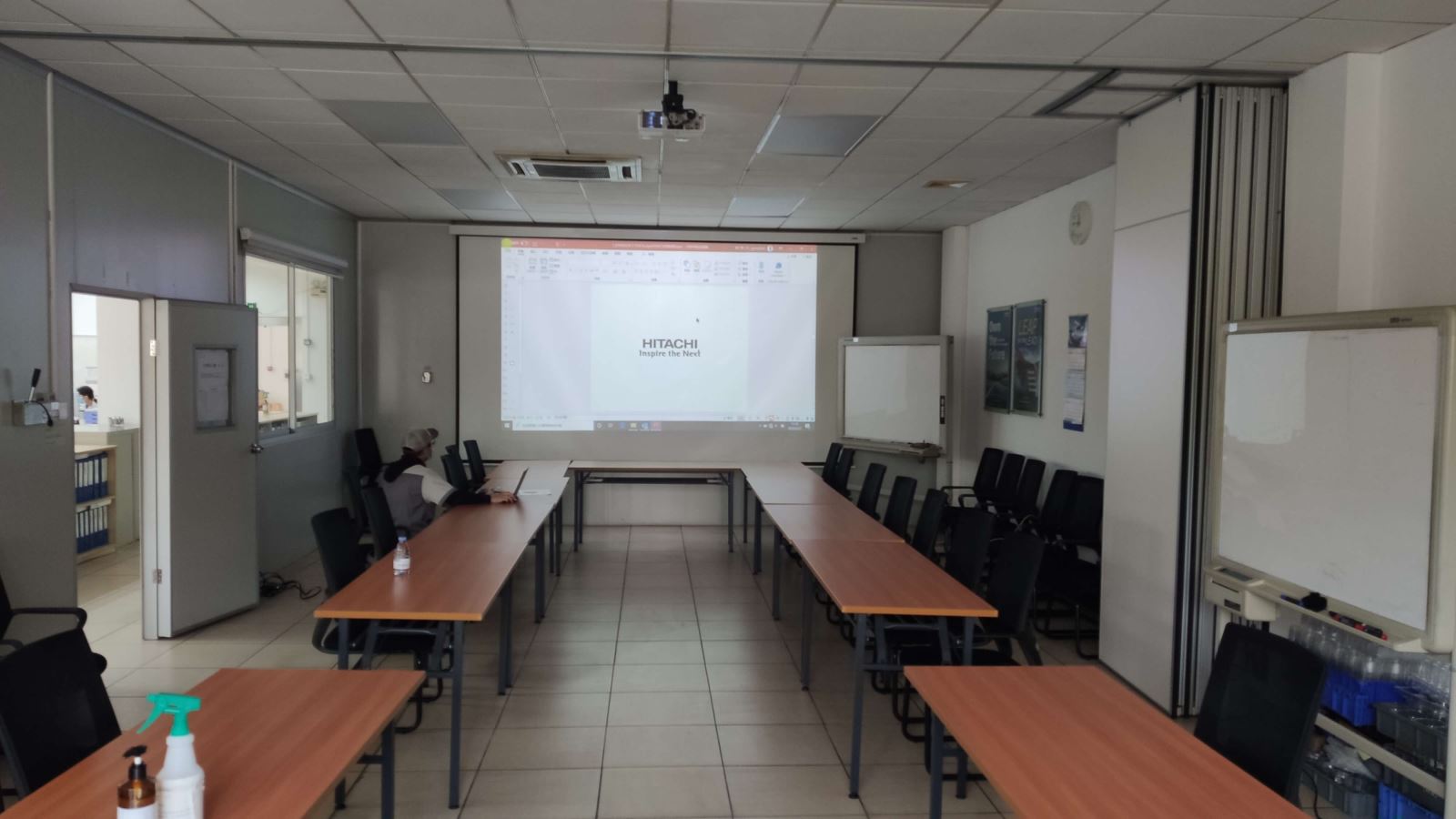
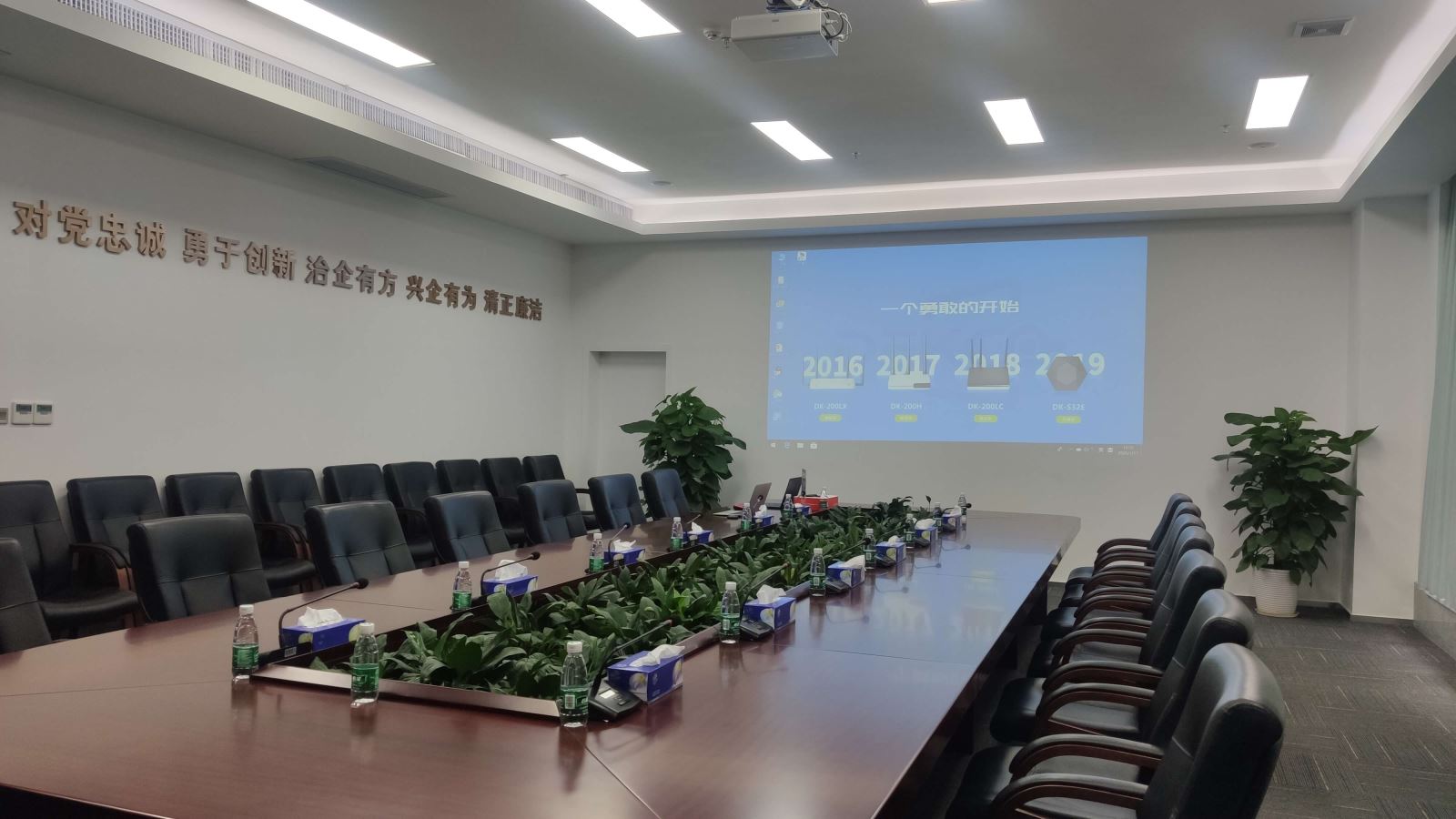
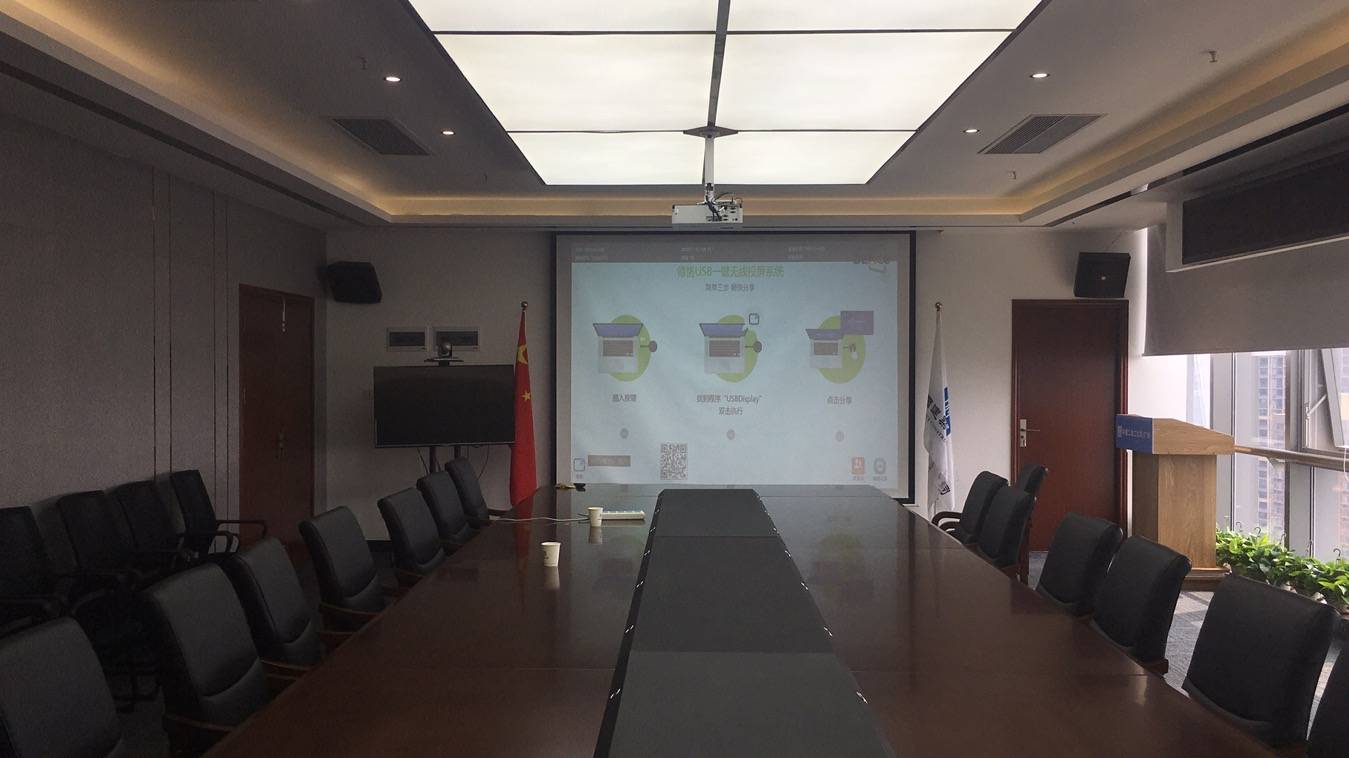
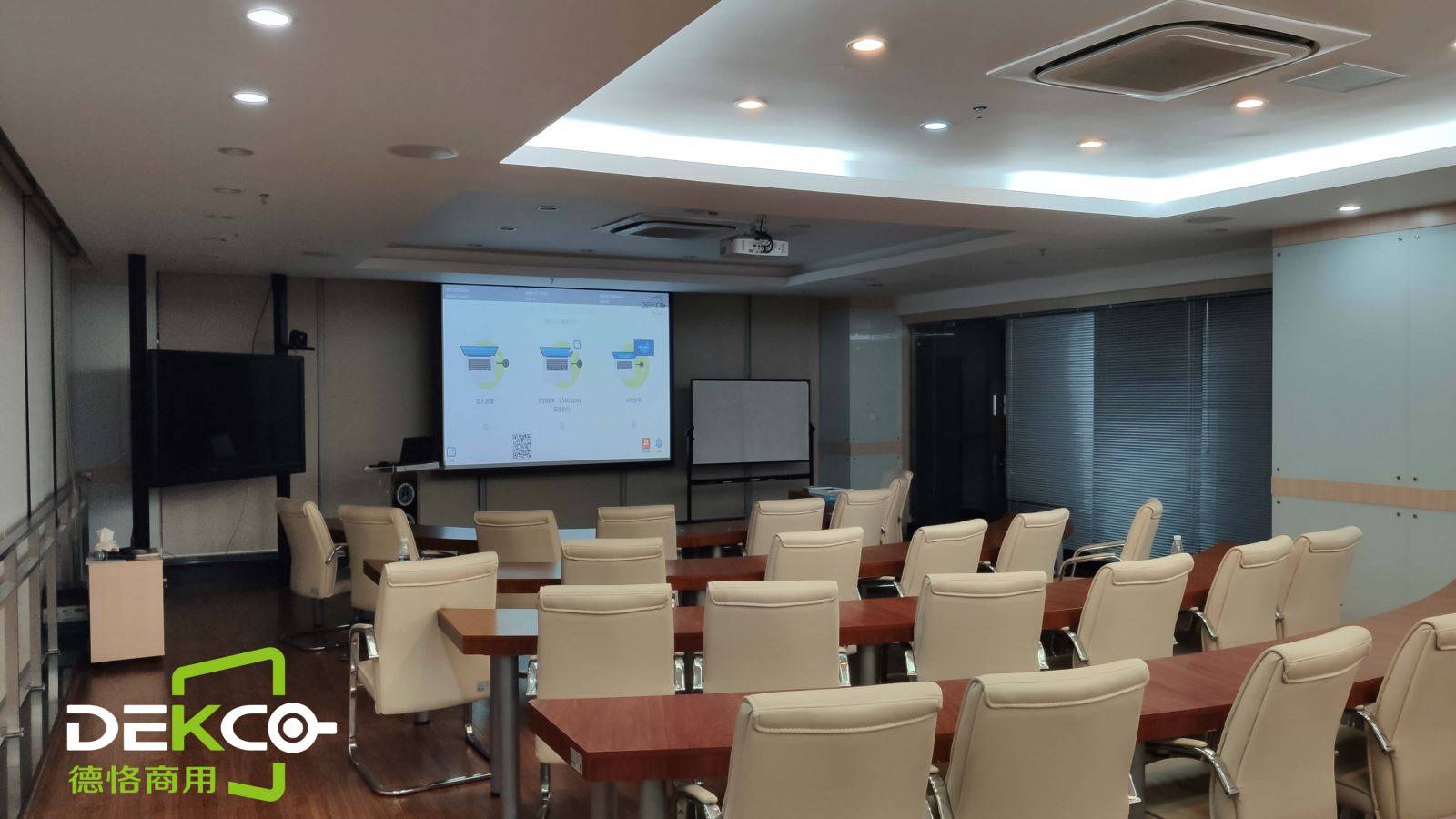
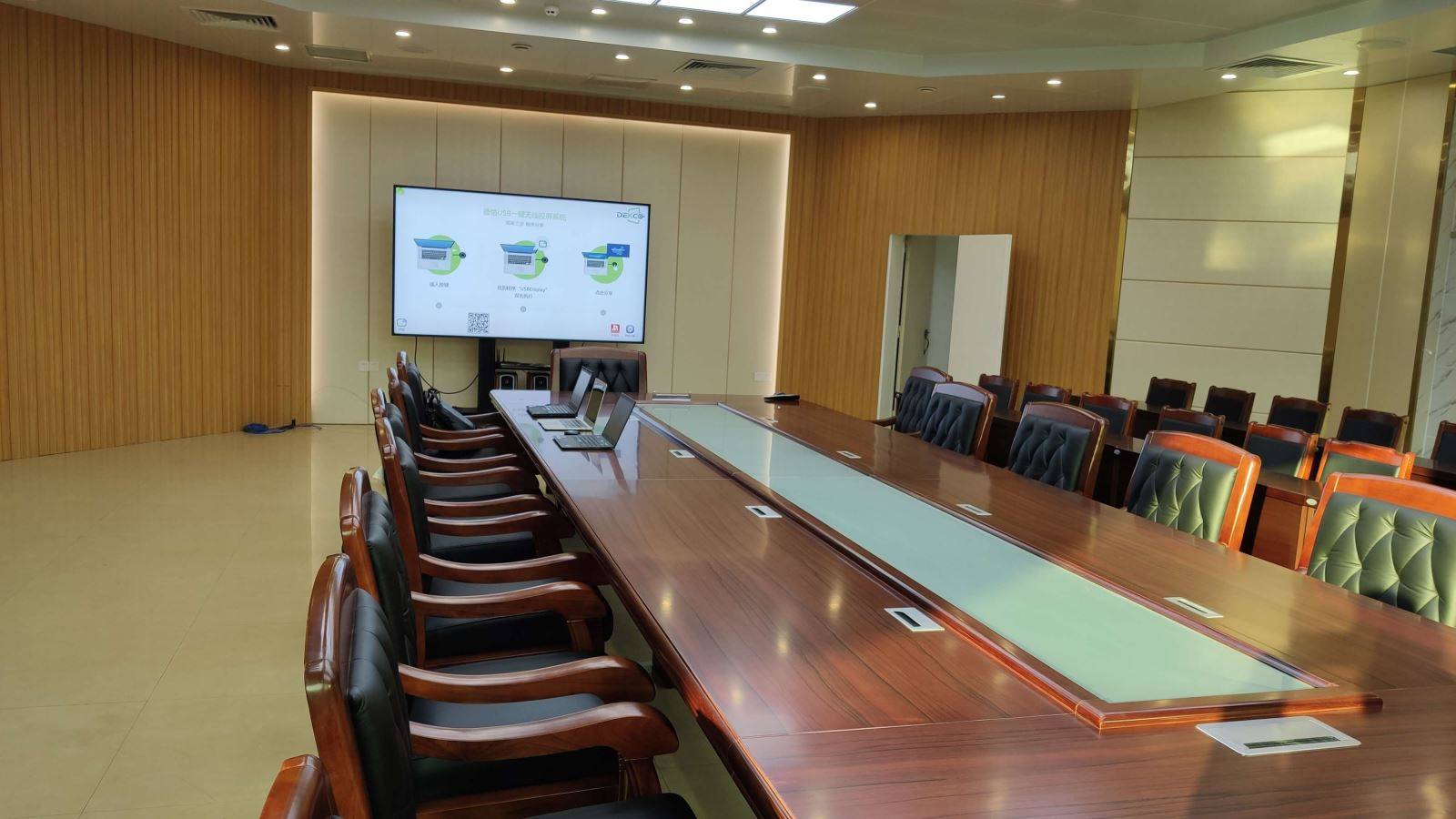
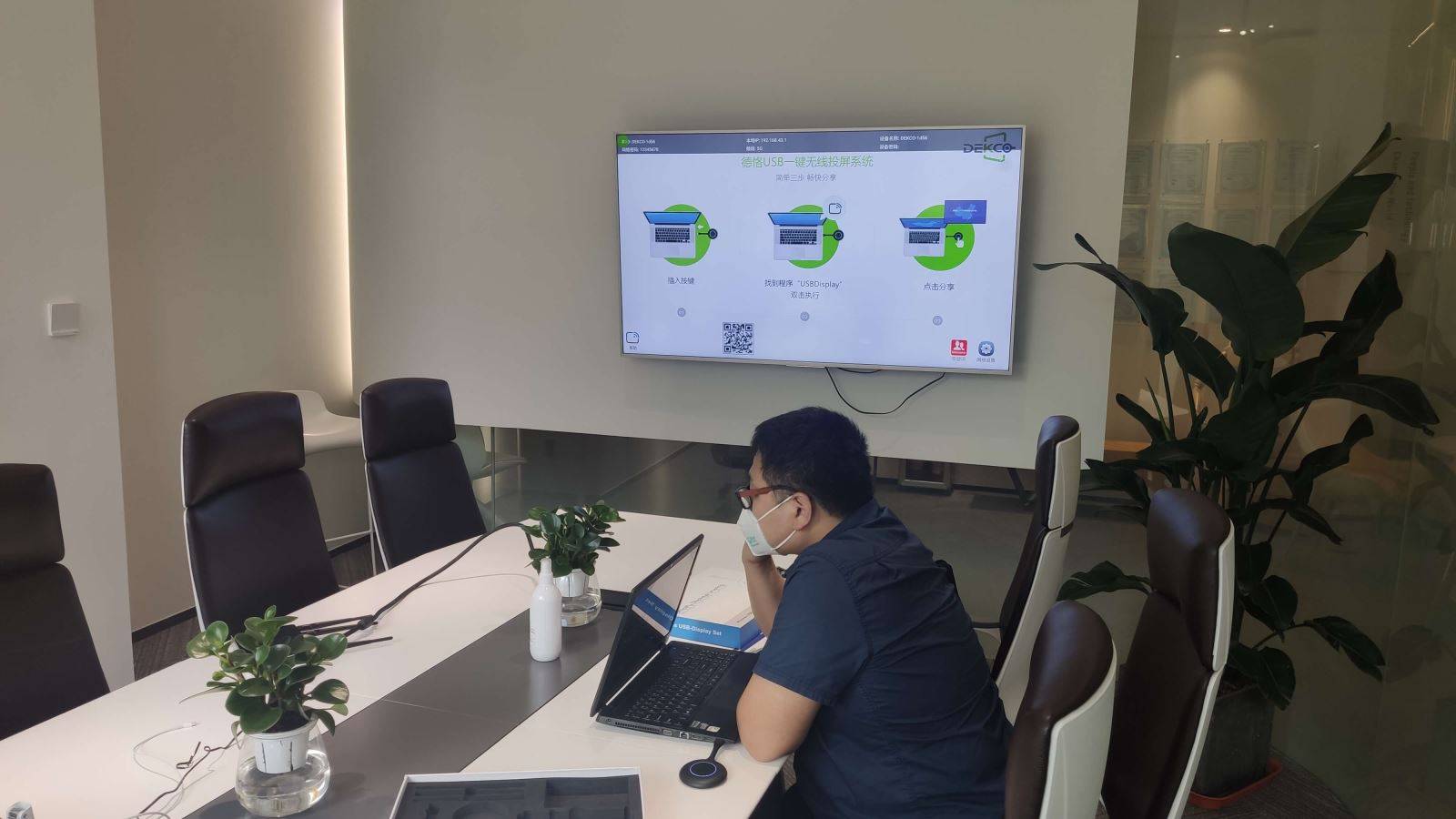
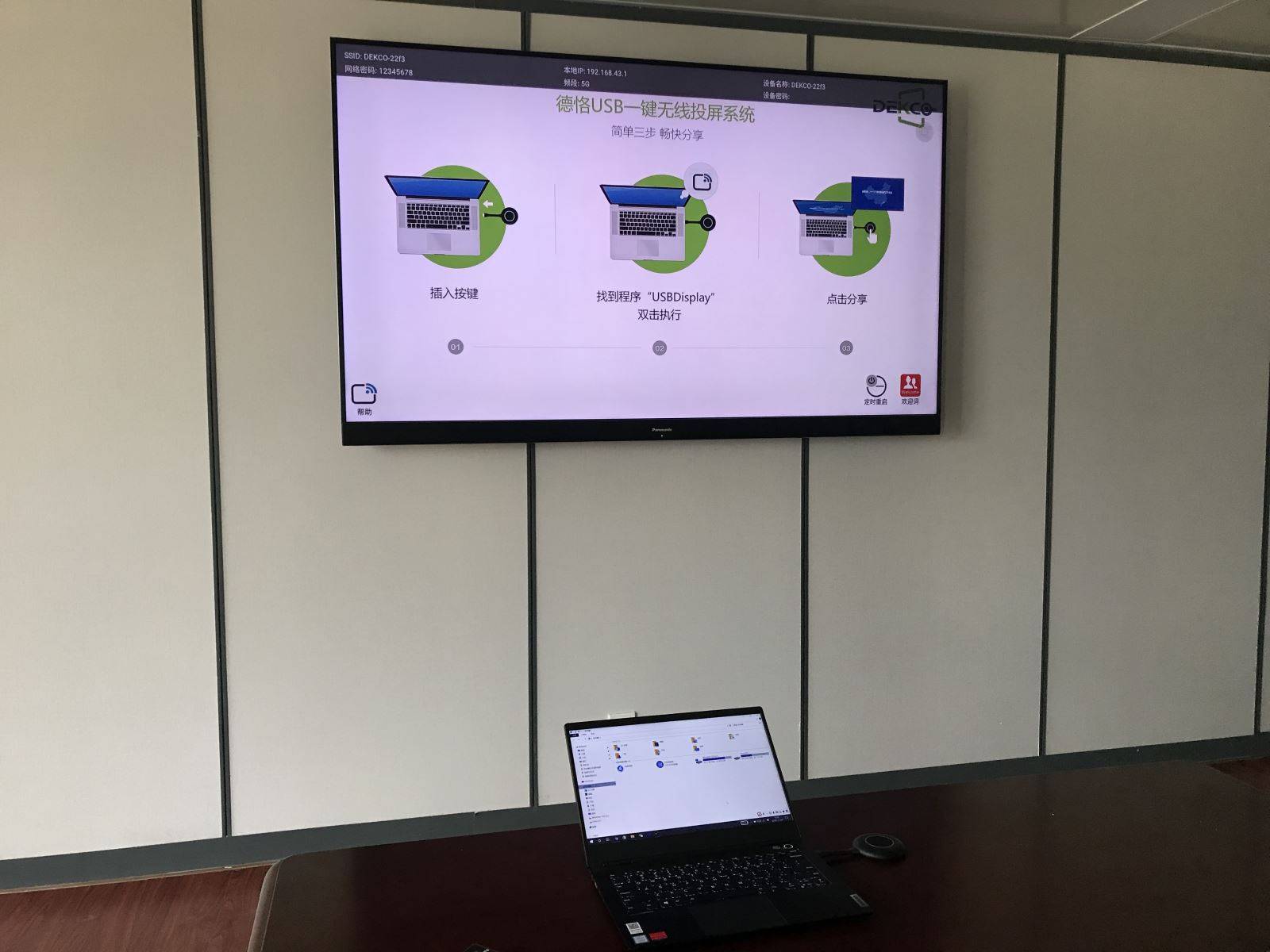
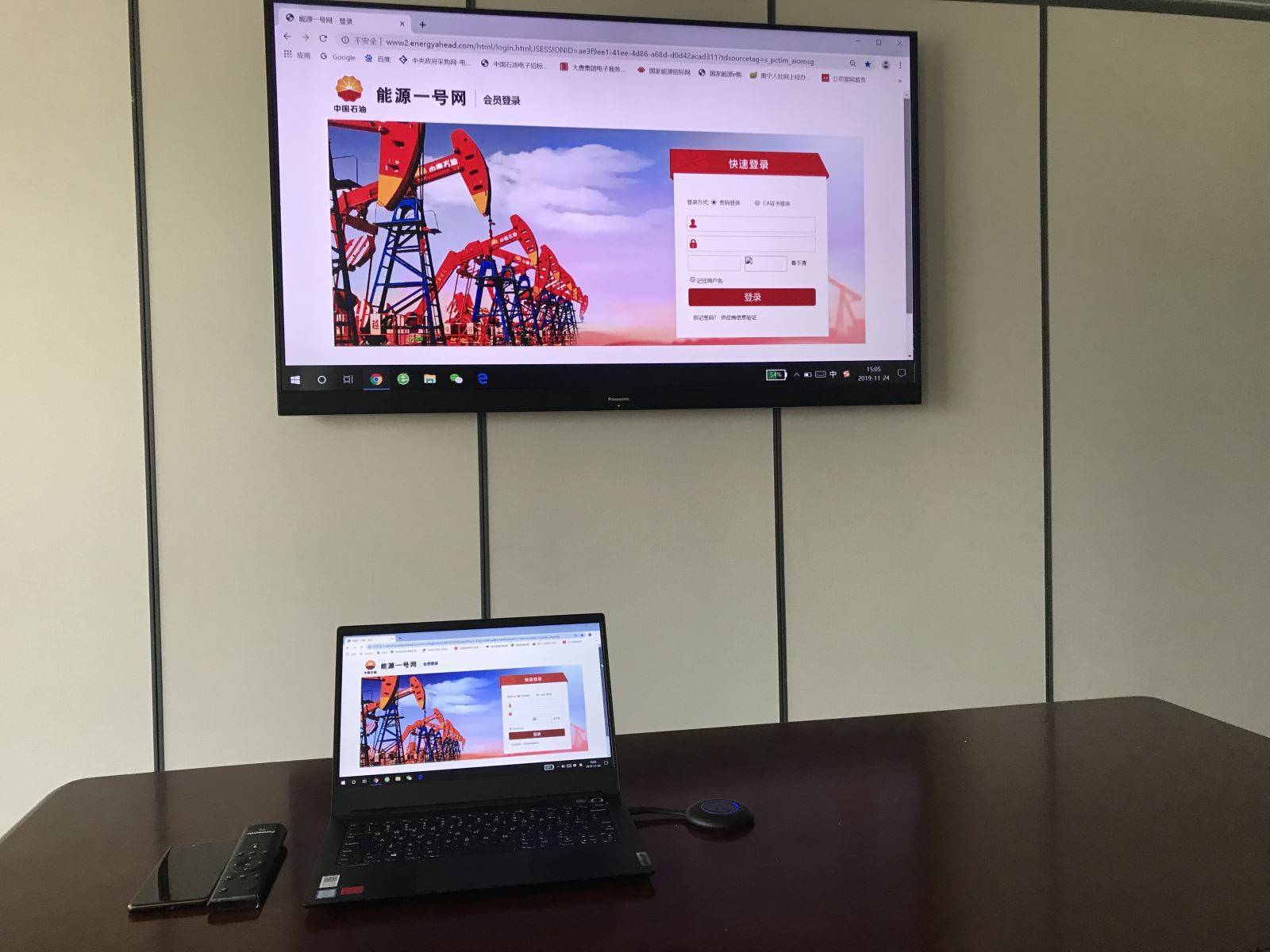
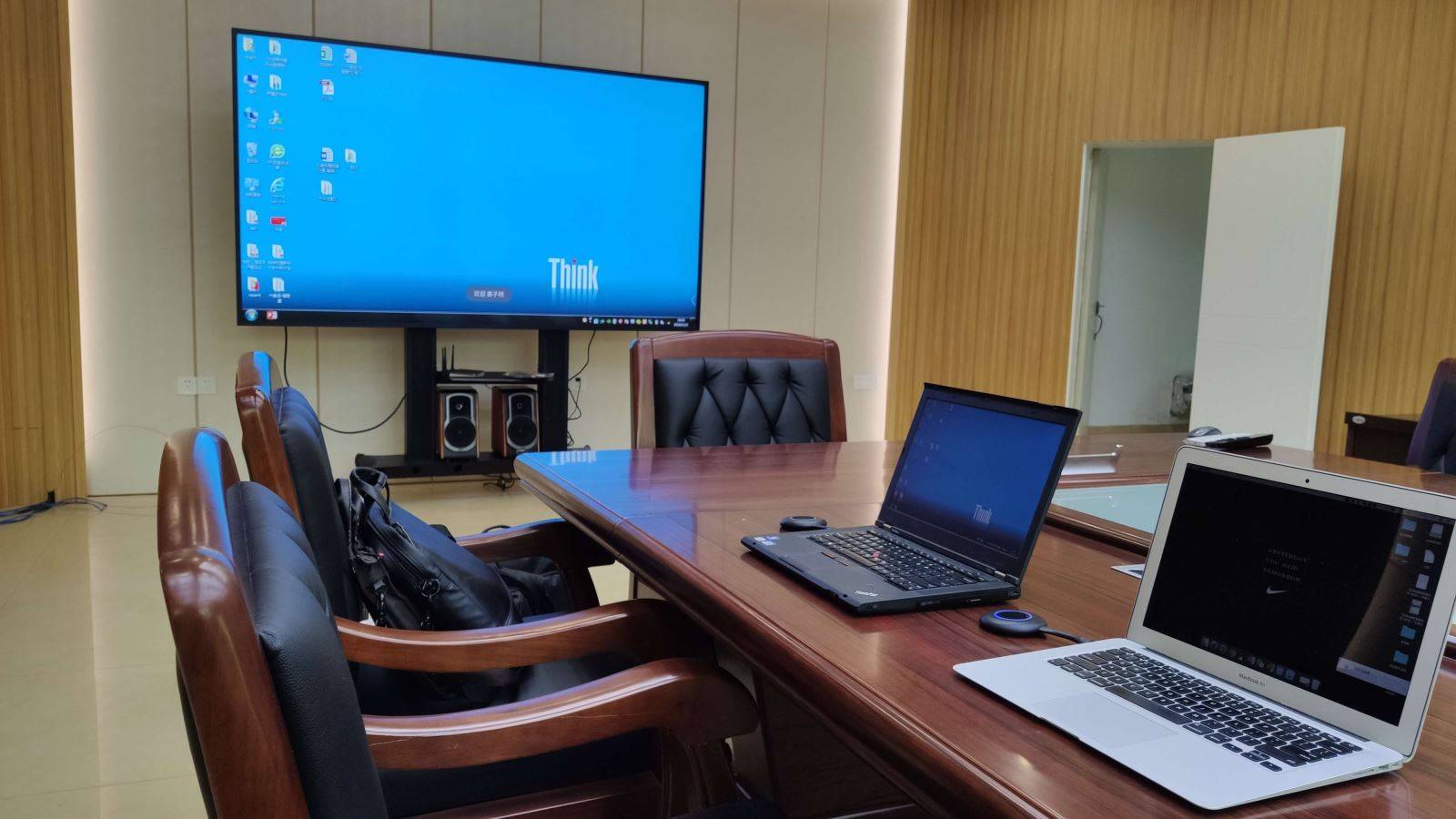
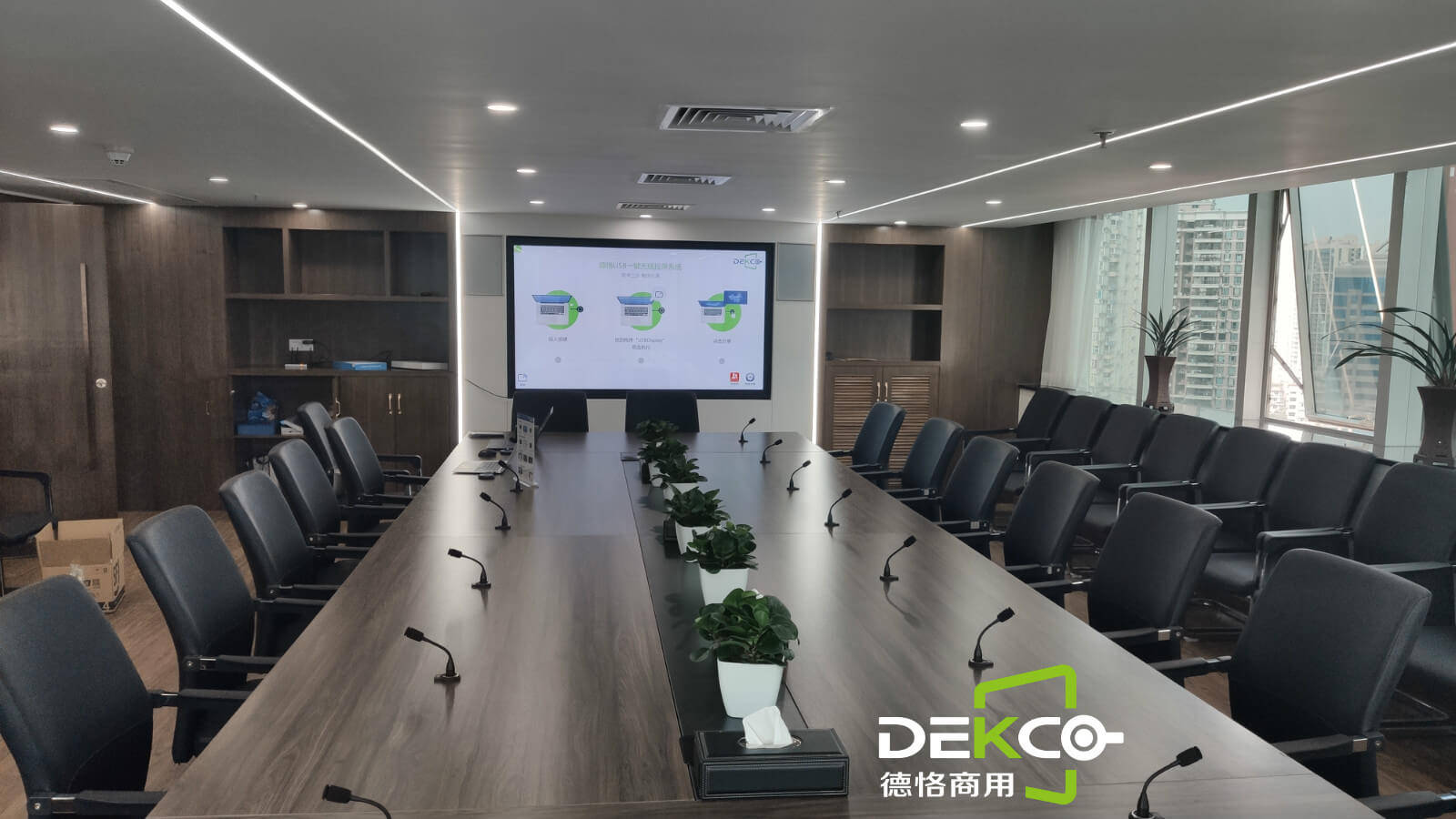
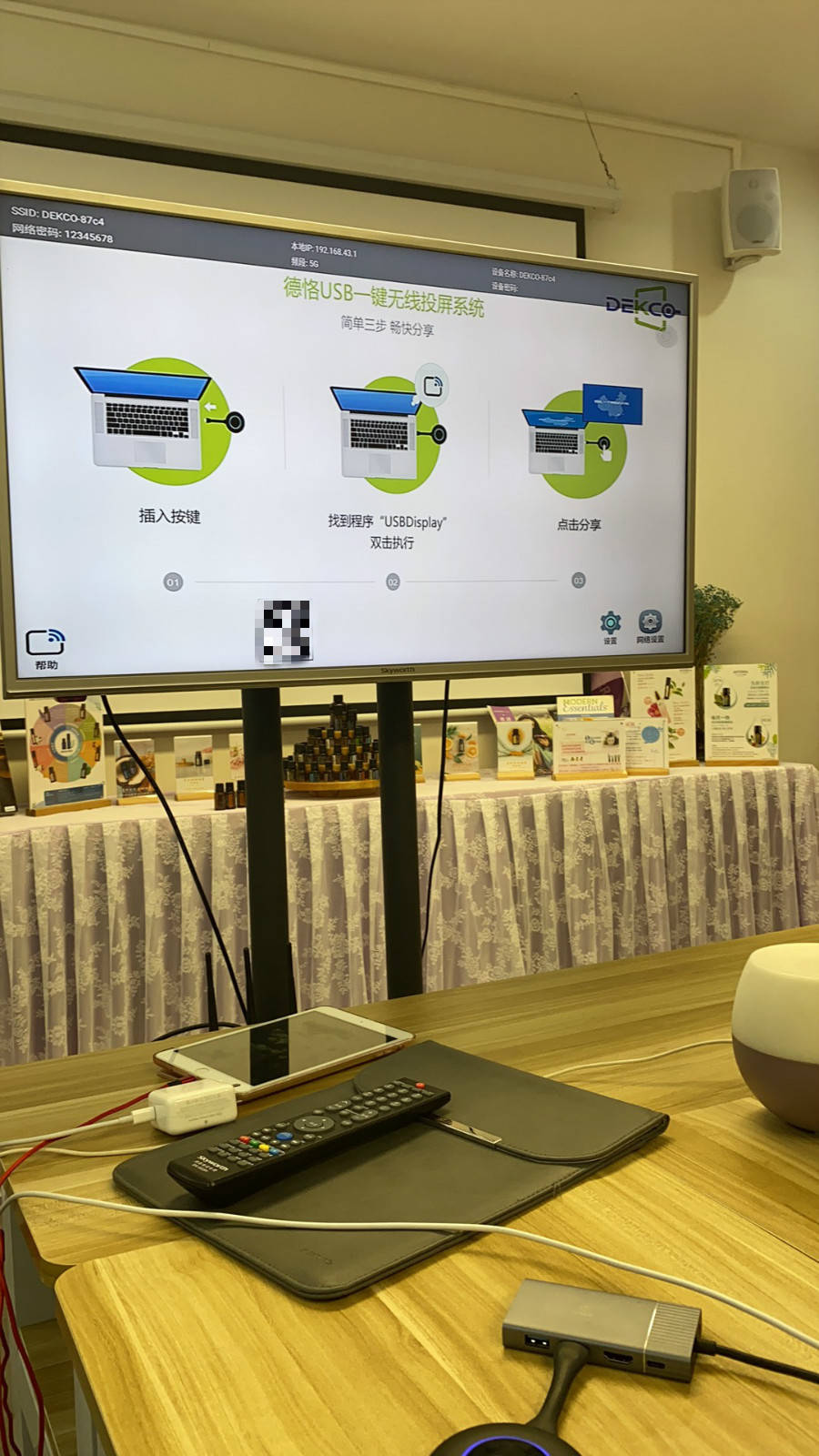
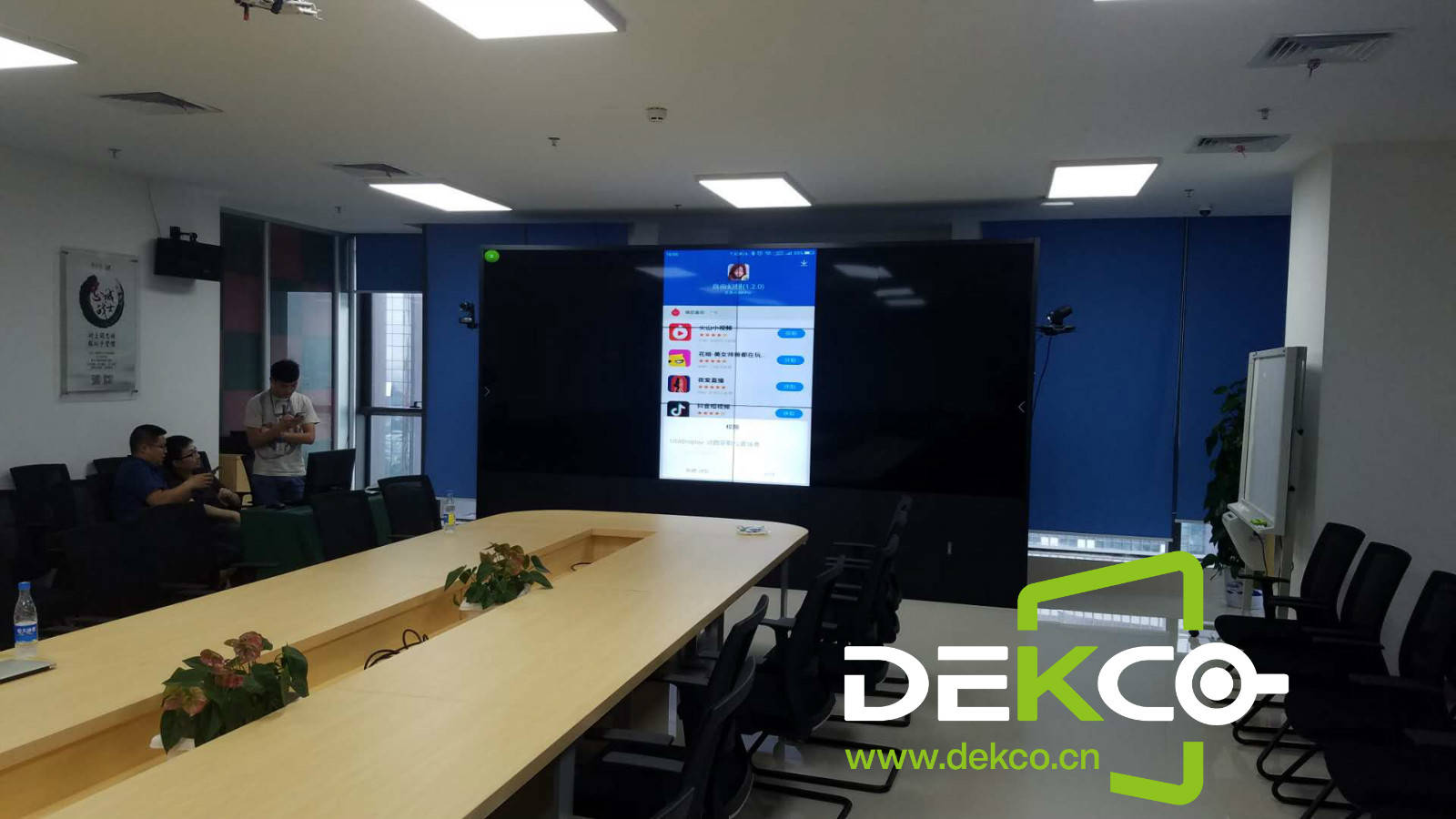
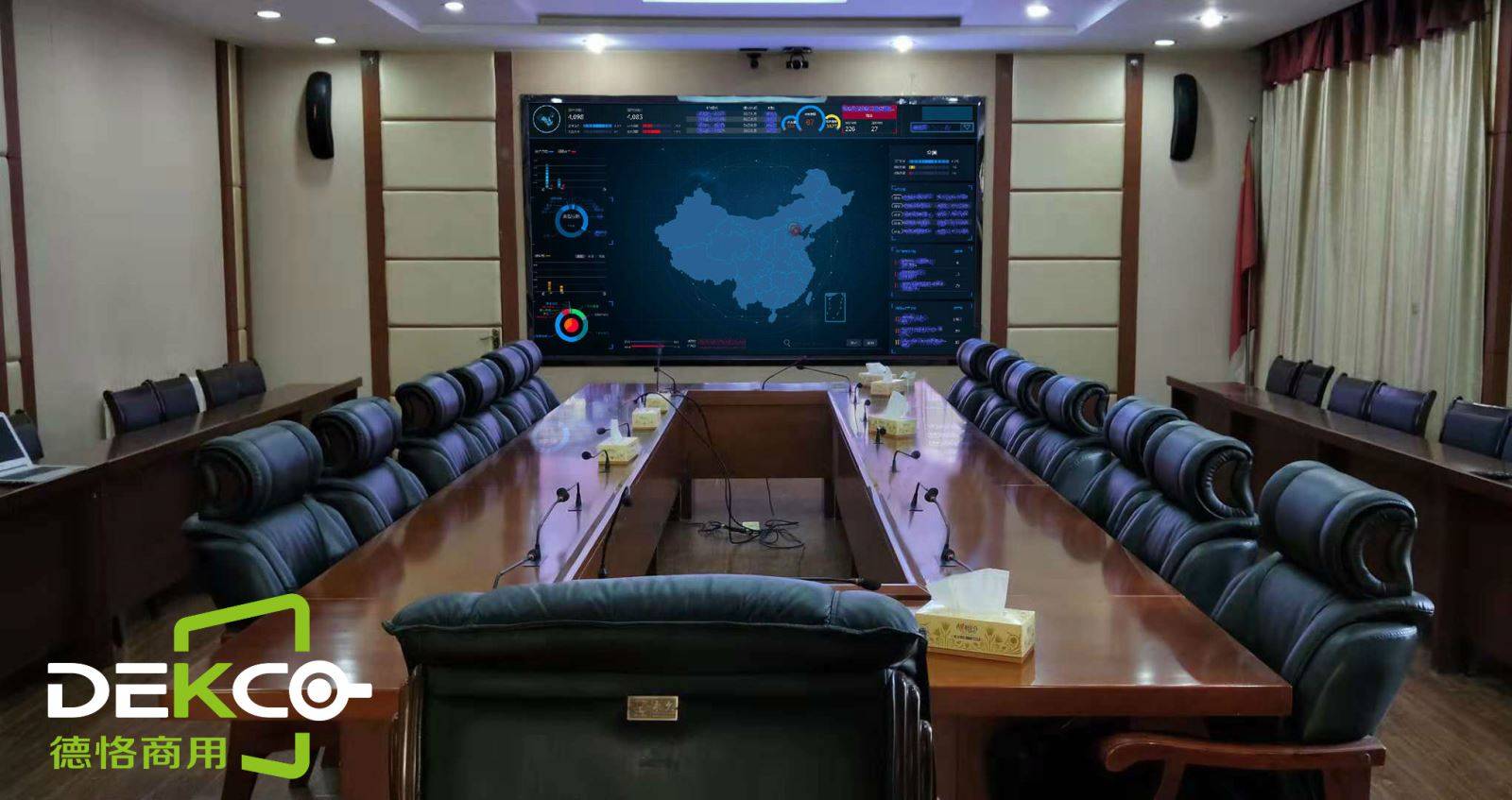
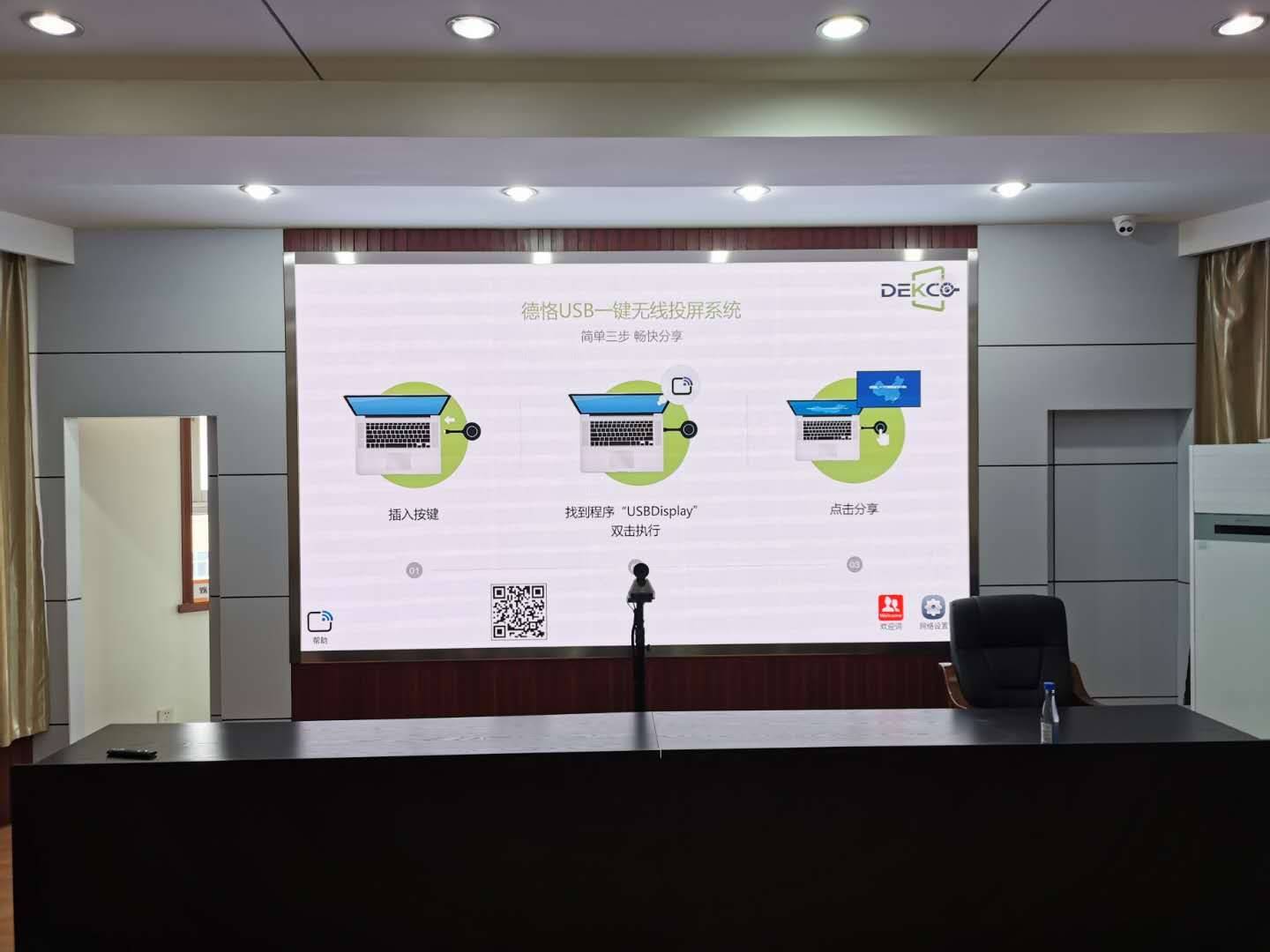
很多用户朋友也向小编提出疑虑,我公司会议室已经有了投影机了,德恪usb一键无线传屏支持投影机显示吗?支持LED屏吗?支持液晶拼接屏吗?小编在这里告诉大家,“无论您的前端是投影机,超大屏幕的液晶显示器,液晶电视,液晶拼接屏,触摸一体机,甚至小间距LED屏都可支持结合德恪usb一键无线投屏搭配使用,”您看看下面这些图片:

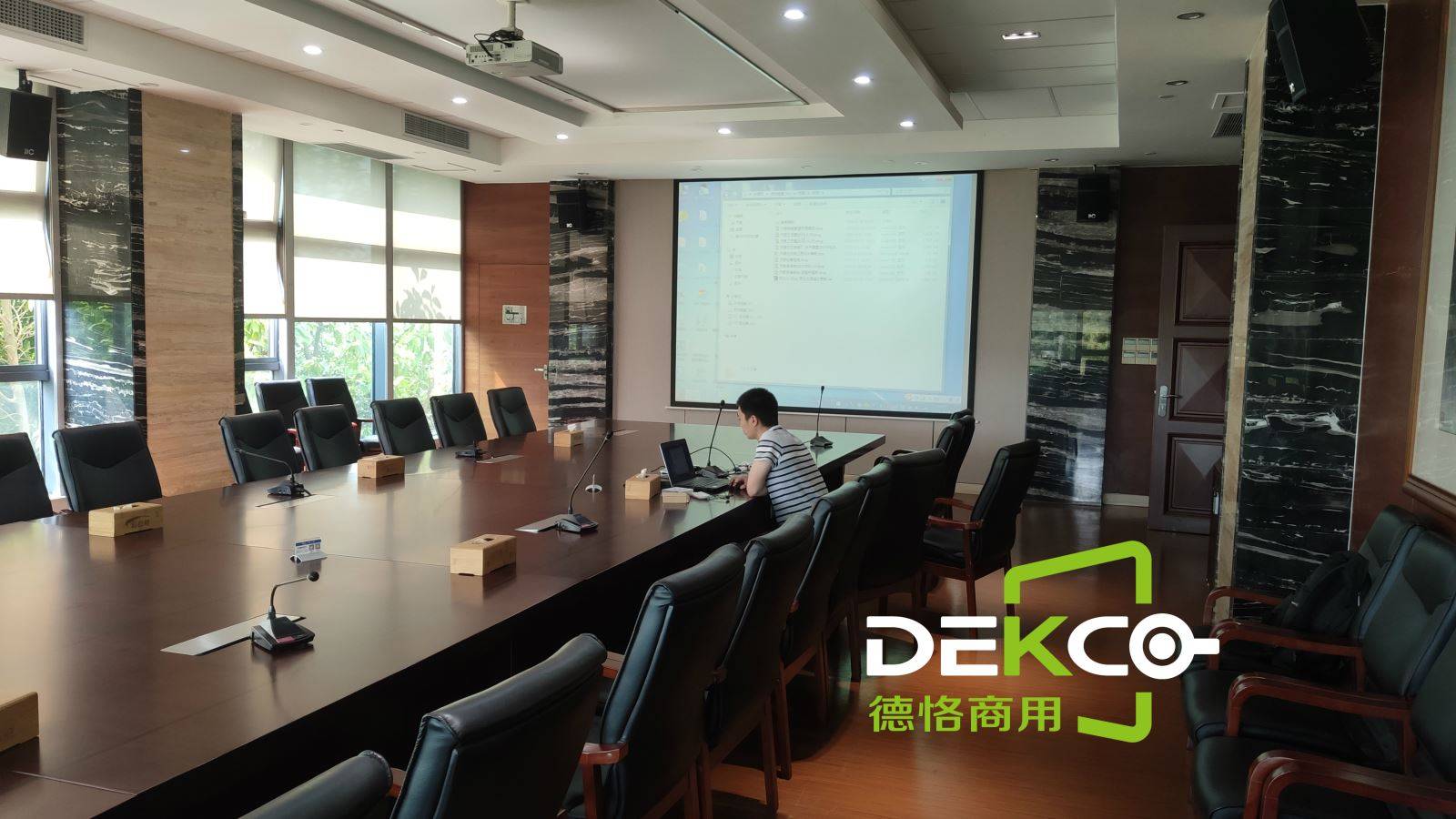
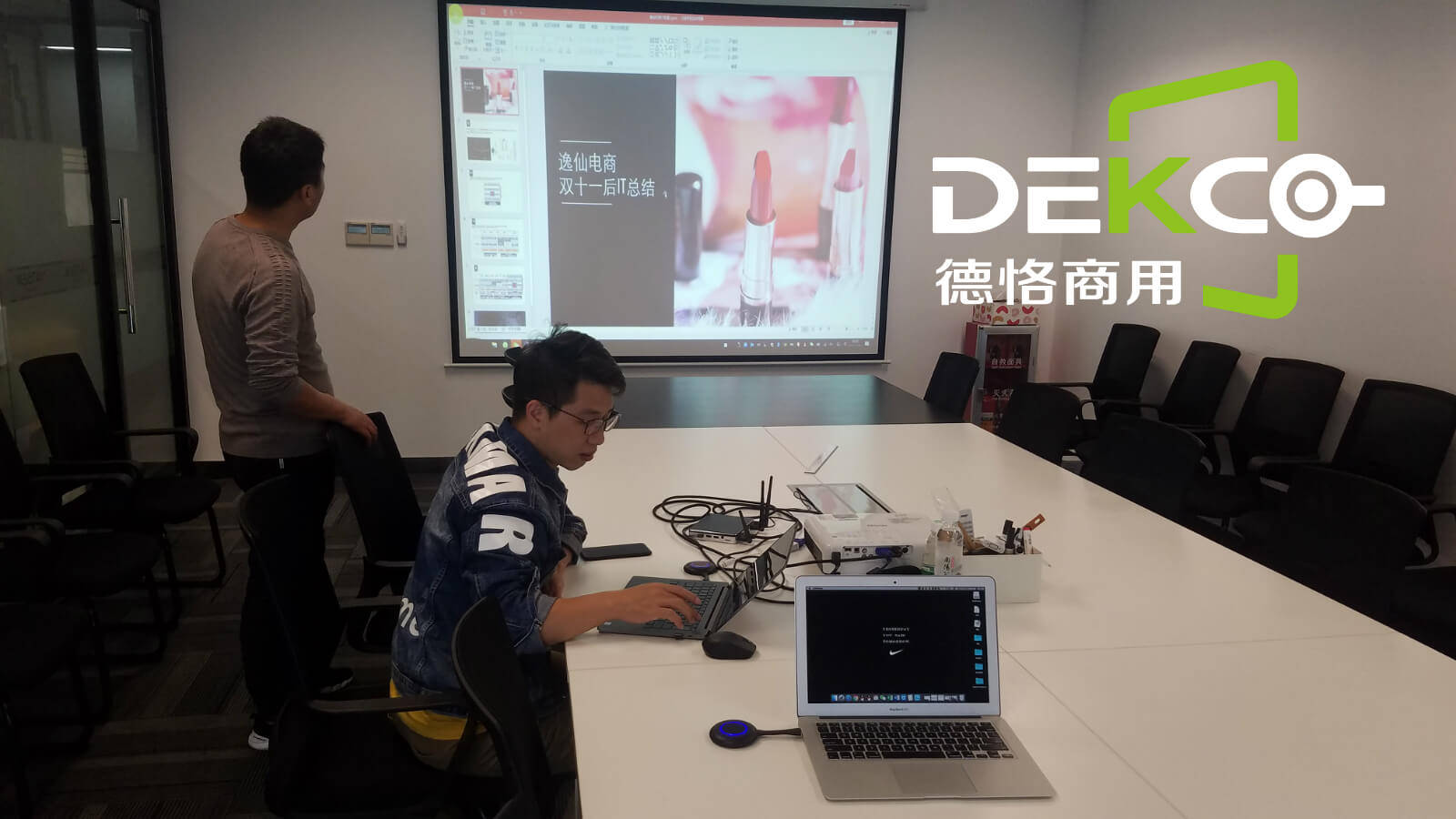
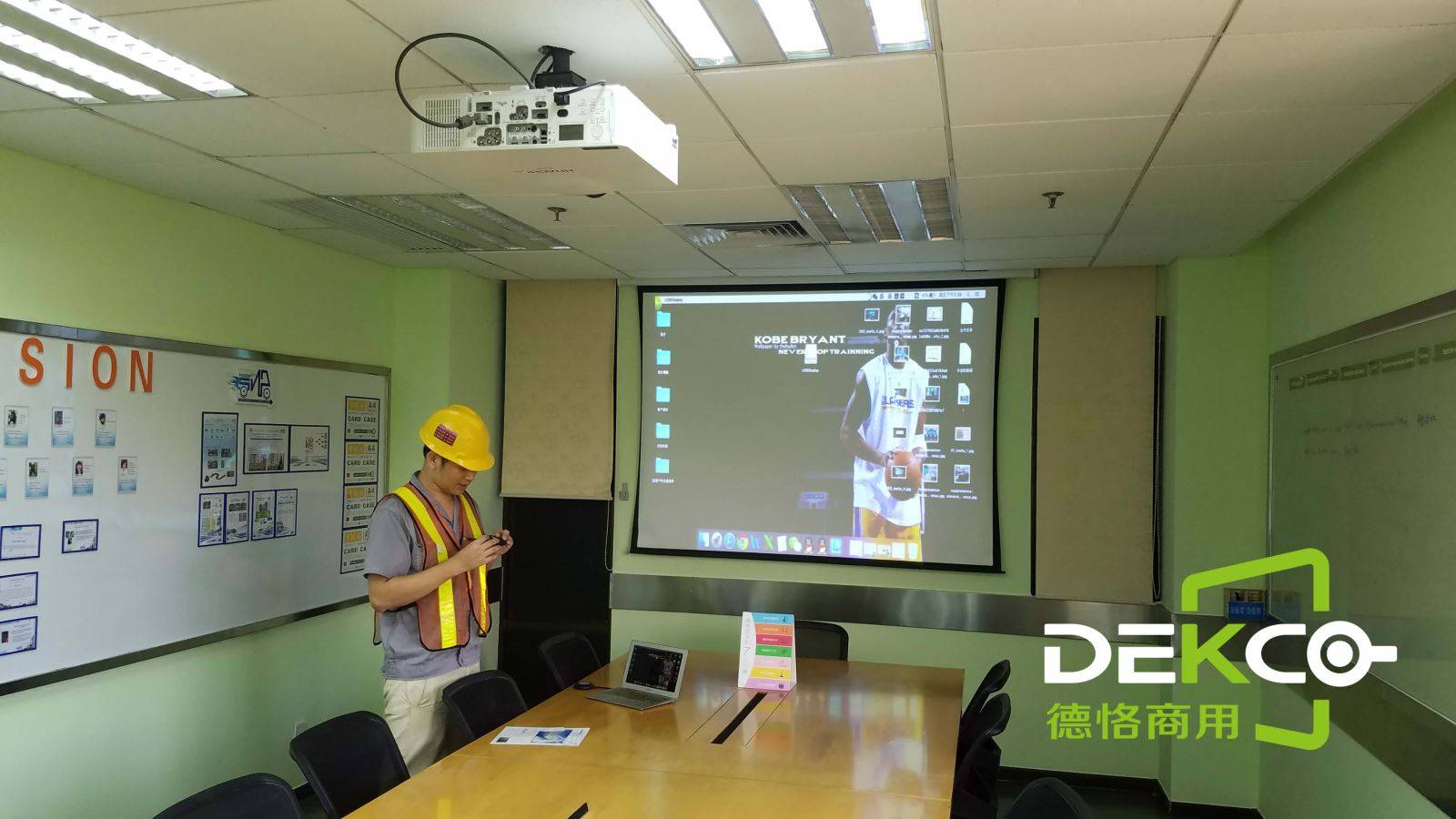
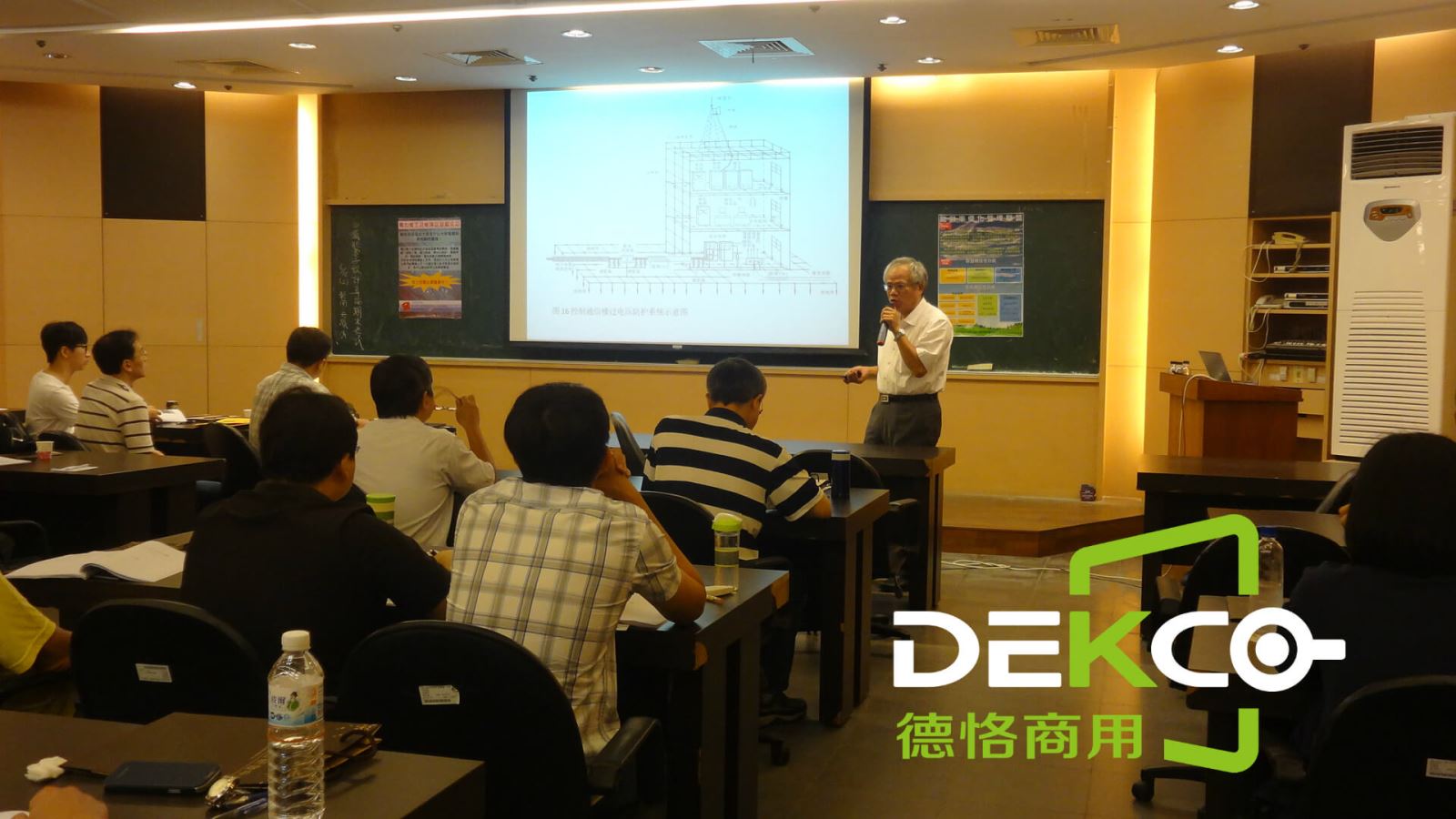



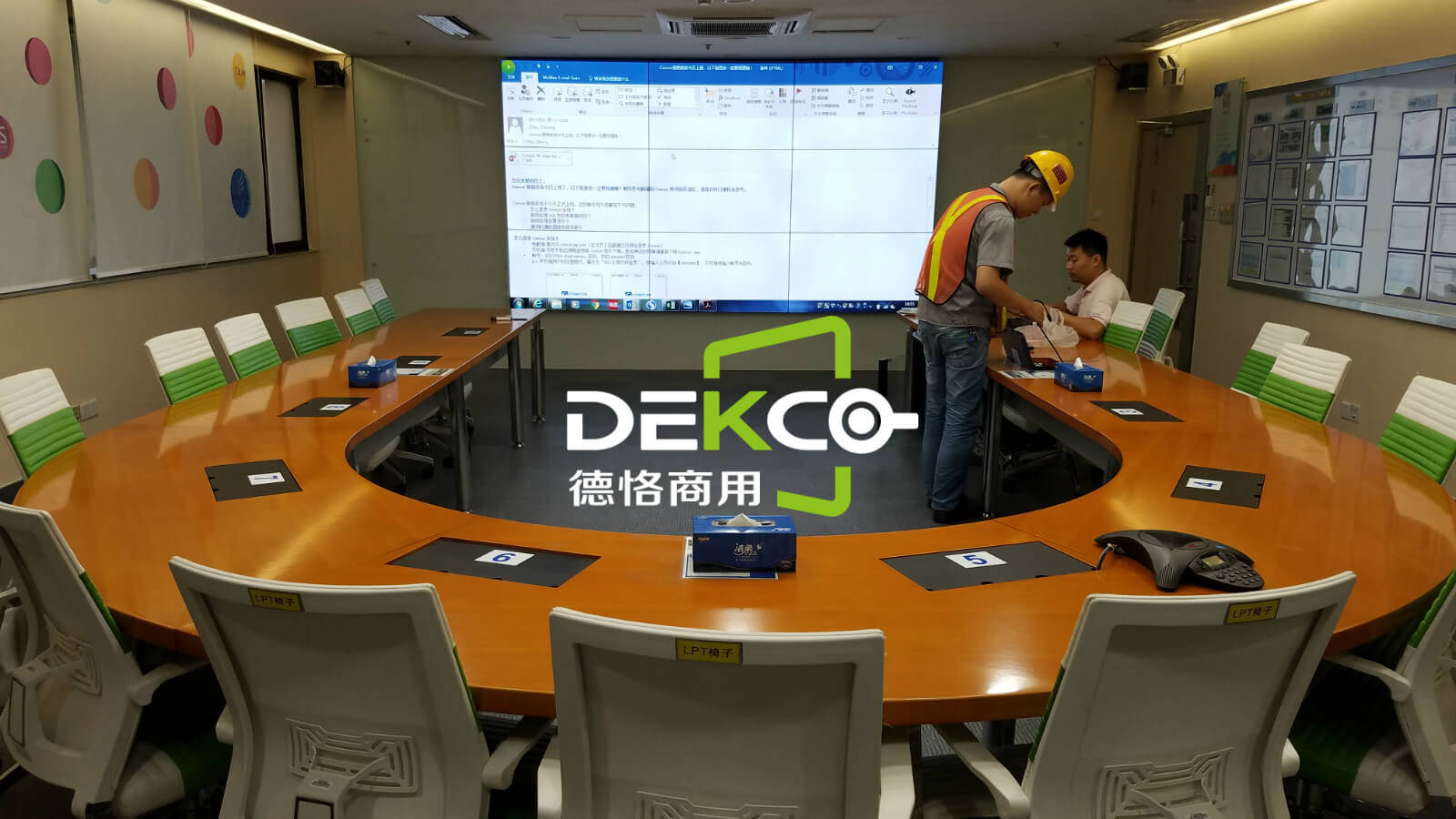
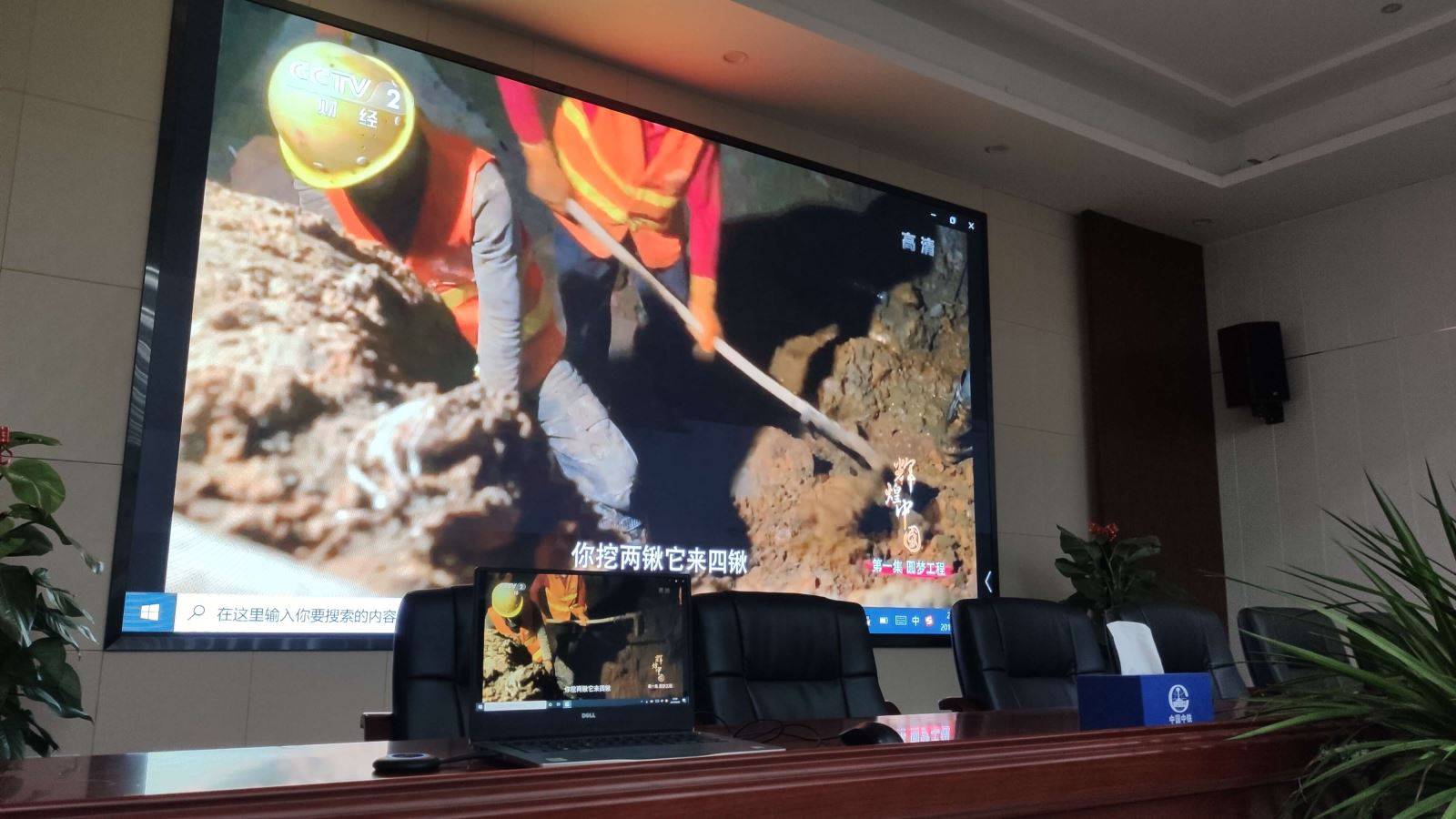
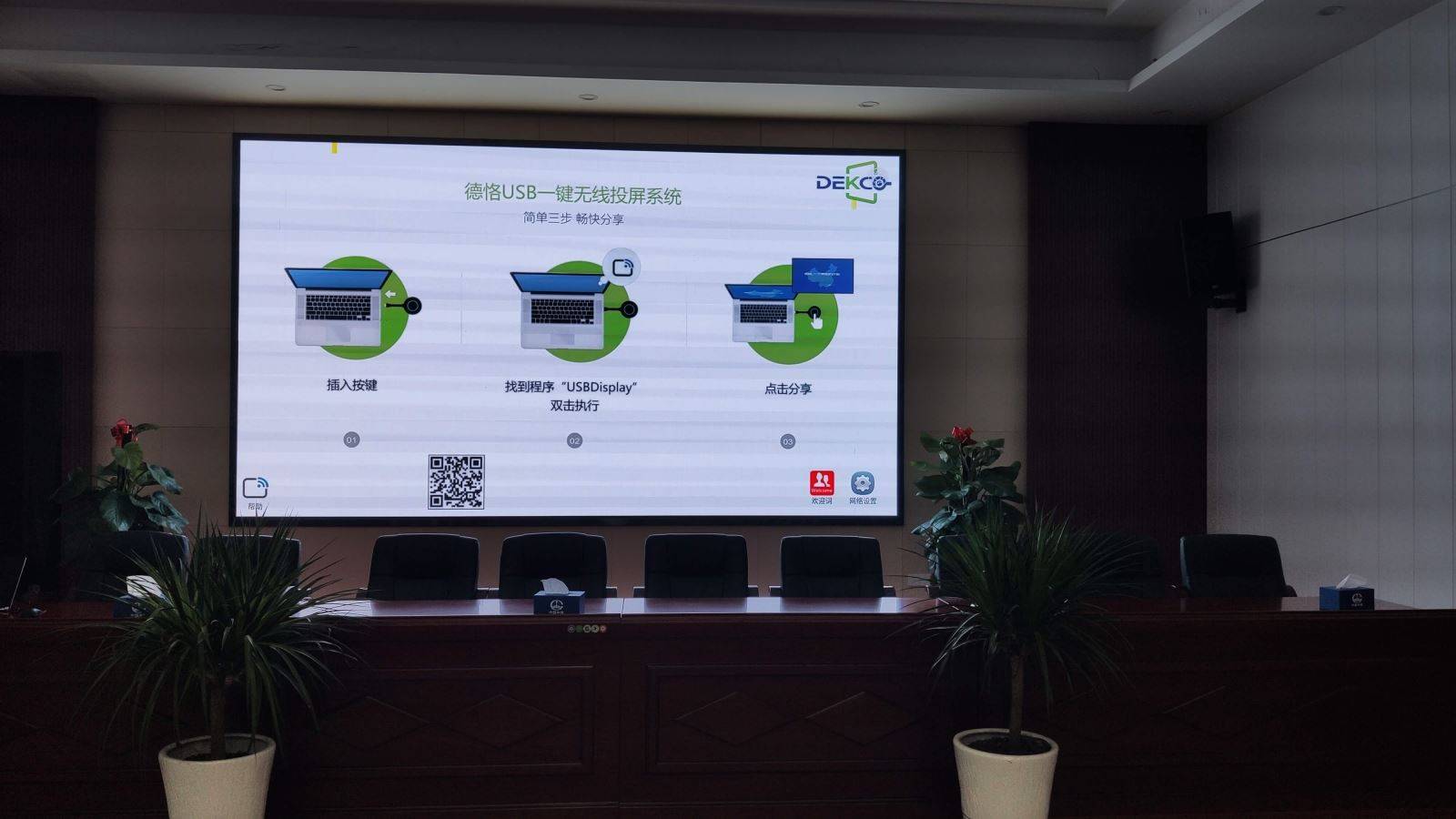
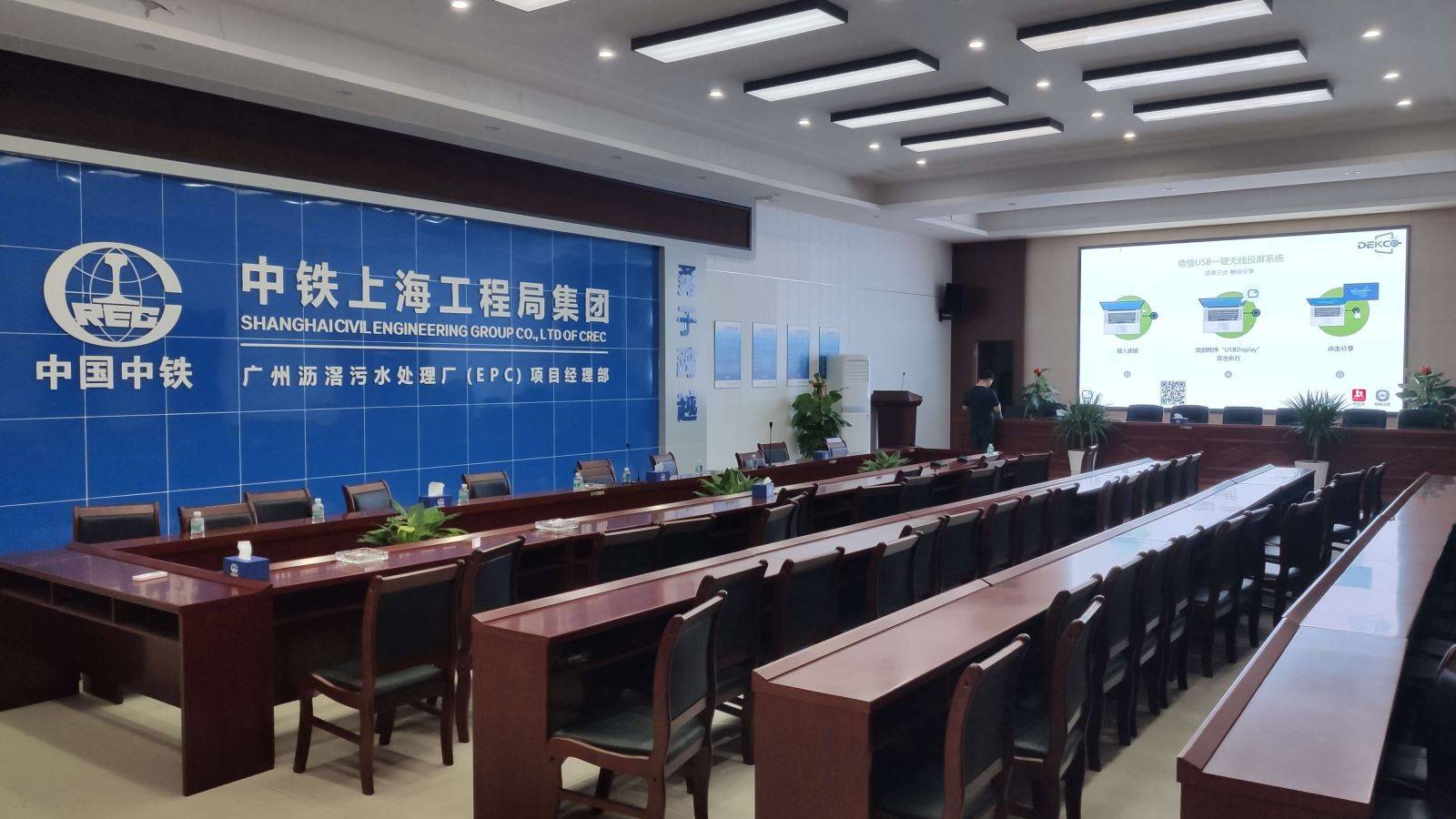
小编今天就为大家分享到这里,如果您还有其他的疑问,可登录德恪商用官网查阅或致电小编电话沟通咨询。


编后语:关于《会议室笔记本电脑投屏“神器”,插入一支按键,轻按一键,即可无线投屏显示》关于知识就介绍到这里,希望本站内容能让您有所收获,如有疑问可跟帖留言,值班小编第一时间回复。 下一篇内容是有关《卓胜微:华为背后神秘的5G供应链巨头》,感兴趣的同学可以点击进去看看。

























































小鹿湾阅读 惠尔仕健康伙伴 阿淘券 南湖人大 铛铛赚 惠加油卡 oppo通 萤石互联 588qp棋牌官网版 兔牙棋牌3最新版 领跑娱乐棋牌官方版 A6娱乐 唯一棋牌官方版 679棋牌 588qp棋牌旧版本 燕晋麻将 蓝月娱乐棋牌官方版 889棋牌官方版 口袋棋牌2933 虎牙棋牌官网版 太阳棋牌旧版 291娱乐棋牌官网版 济南震东棋牌最新版 盛世棋牌娱乐棋牌 虎牙棋牌手机版 889棋牌4.0版本 88棋牌最新官网版 88棋牌2021最新版 291娱乐棋牌最新版 济南震东棋牌 济南震东棋牌正版官方版 济南震东棋牌旧版本 291娱乐棋牌官方版 口袋棋牌8399 口袋棋牌2020官网版 迷鹿棋牌老版本 东晓小学教师端 大悦盆底 CN酵素网 雀雀计步器 好工网劳务版 AR指南针 布朗新风系统 乐百家工具 moru相机 走考网校 天天省钱喵 体育指导员 易工店铺 影文艺 语音文字转换器