欢迎来到noYes游戏王国
网站导航

在上一篇文章中,小编为您详细介绍了关于《360智能摄像机云台AI版标准款就是刚,2K画质、全彩夜视》相关知识。本篇中小编将再为您讲解标题iPadPro鼠标/触控板横测,谁是体验iPadOS指针操作的最佳选择?。
原标题:iPad Pro 鼠标/触控板横测,谁是体验 iPadOS 指针操作的最佳选择?
上个月发布的iPadOS 13.4中,最亮眼的新功能毫无疑问就是对指针输入设备(包括触控板和鼠标)的支持。为配合这一功能,苹果同步发布了适用于 iPad Pro 的Magic Keyboard(妙控键盘),将背光键盘和触控板两种输入方式合二为一。
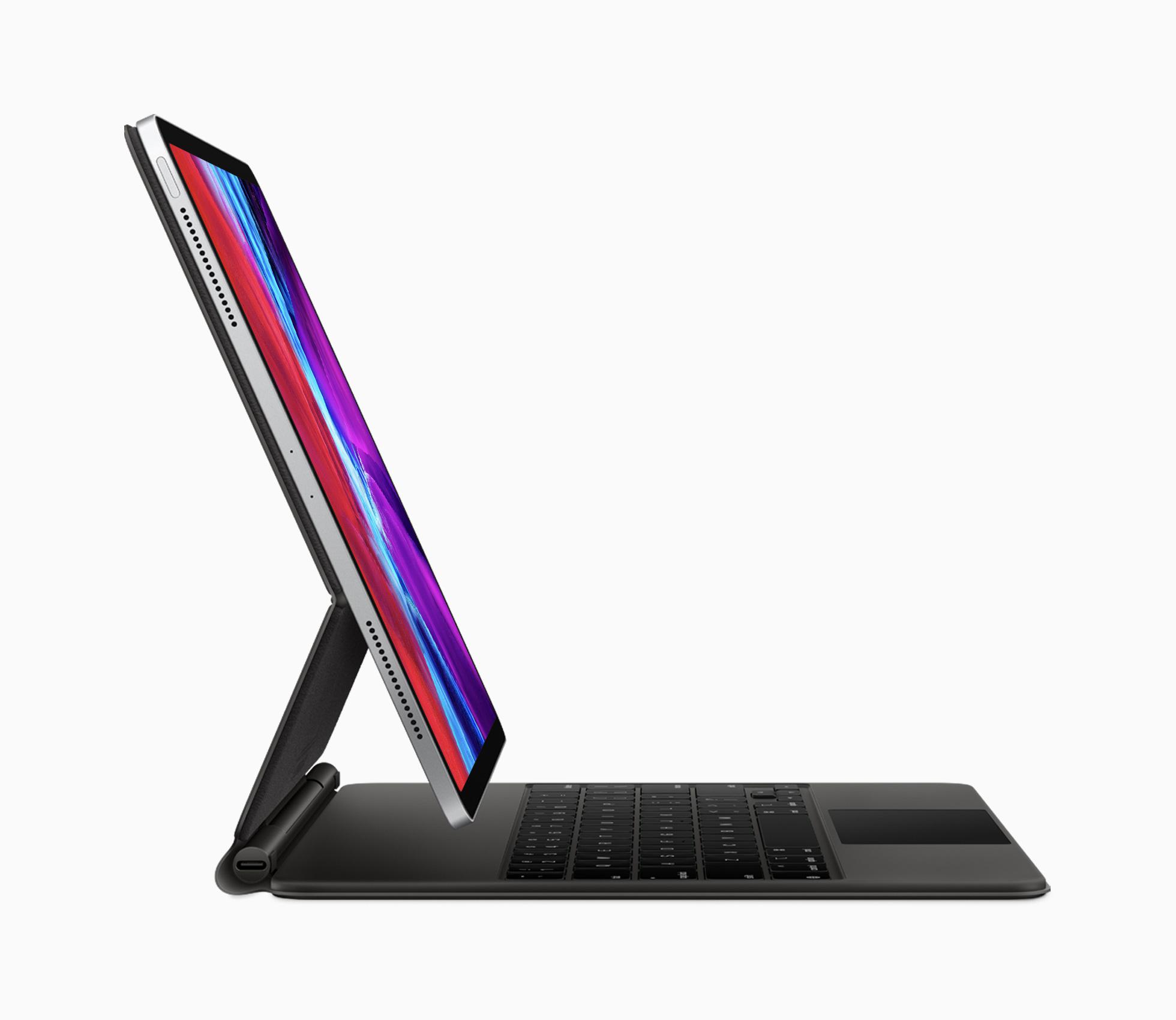
适用于 iPad Pro 的 Magic Trackpad(来源:苹果)
然而,Magic Keyboard 高企的售价(11 英寸版 2399 元、12.9 英寸版 2699 元)不免让人犹豫,其与机身吸附的使用方式也未必适合所有人的使用习惯。另外,Magic Keyboard 只能搭配 2018 年以后的 iPad Pro 使用,这也将很多使用其他型号 iPad 的用户挡在了门外。
好在,iPadOS 13.4 对指针输入设备的支持并不局限于 iPad Pro 和 Magic Keyboard。无论你的 iPad 是什么型号,升级后都可以搭配苹果的 Magic Trackpad(妙控板)、Magic Mouse(妙控鼠标)以及各类第三方蓝牙、USB 鼠标,体验新的操控方式。
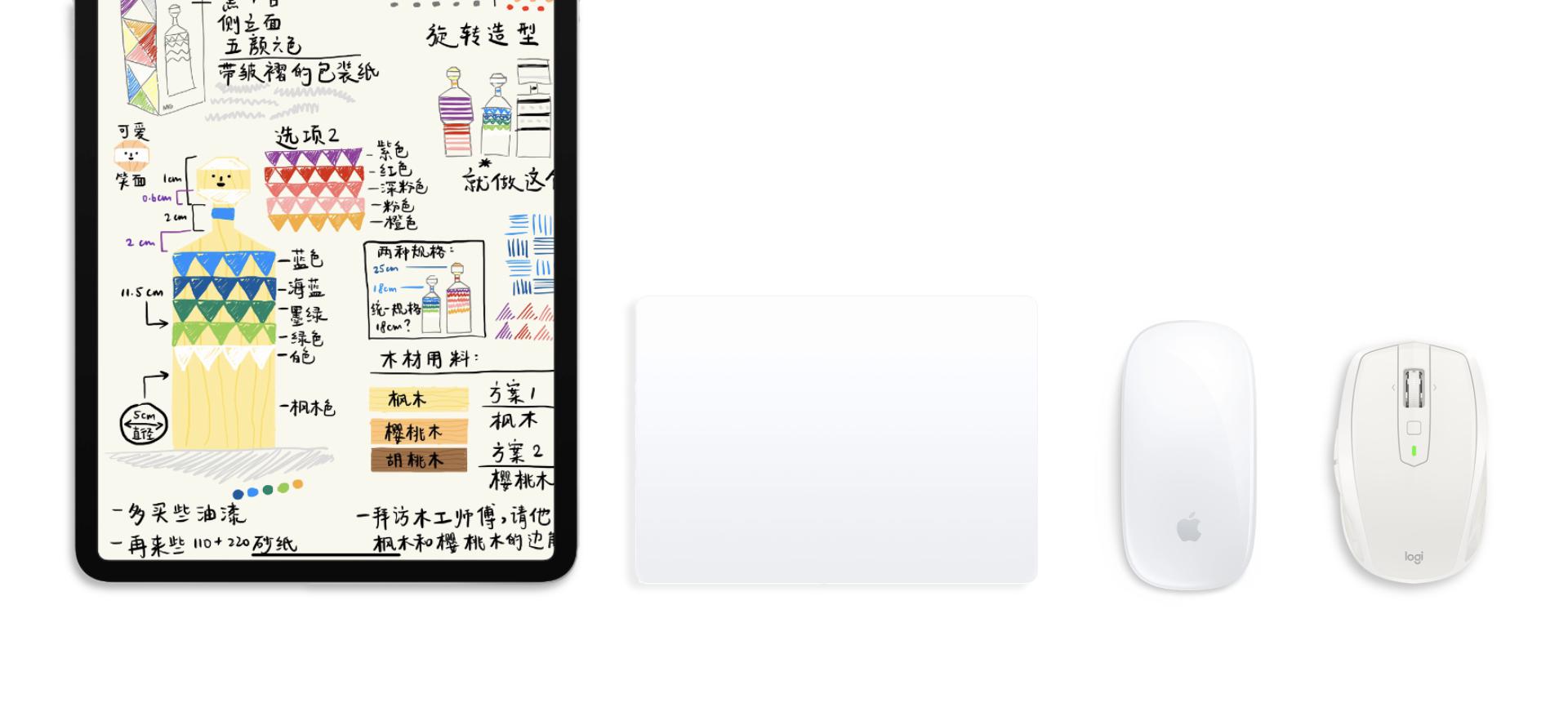
iPad 可以与不同指针输入设备搭配
因此,一个自然的问题是:这些设备连接 iPad 的使用体验如何?第三方鼠标和苹果自家的触控板、鼠标在 iPad 上的表现有多大差距?为此,我分别尝试了在 iPad 上使用官方的 Magic Trackpad、Magic Mouse 和第三方蓝牙鼠标,以比较它们功能性和实际效果,并在此基础上做出选择建议。
概览
在进行具体比较之前,我们不妨先通过表格比较不同设备在连接 iPad 时支持的操作。
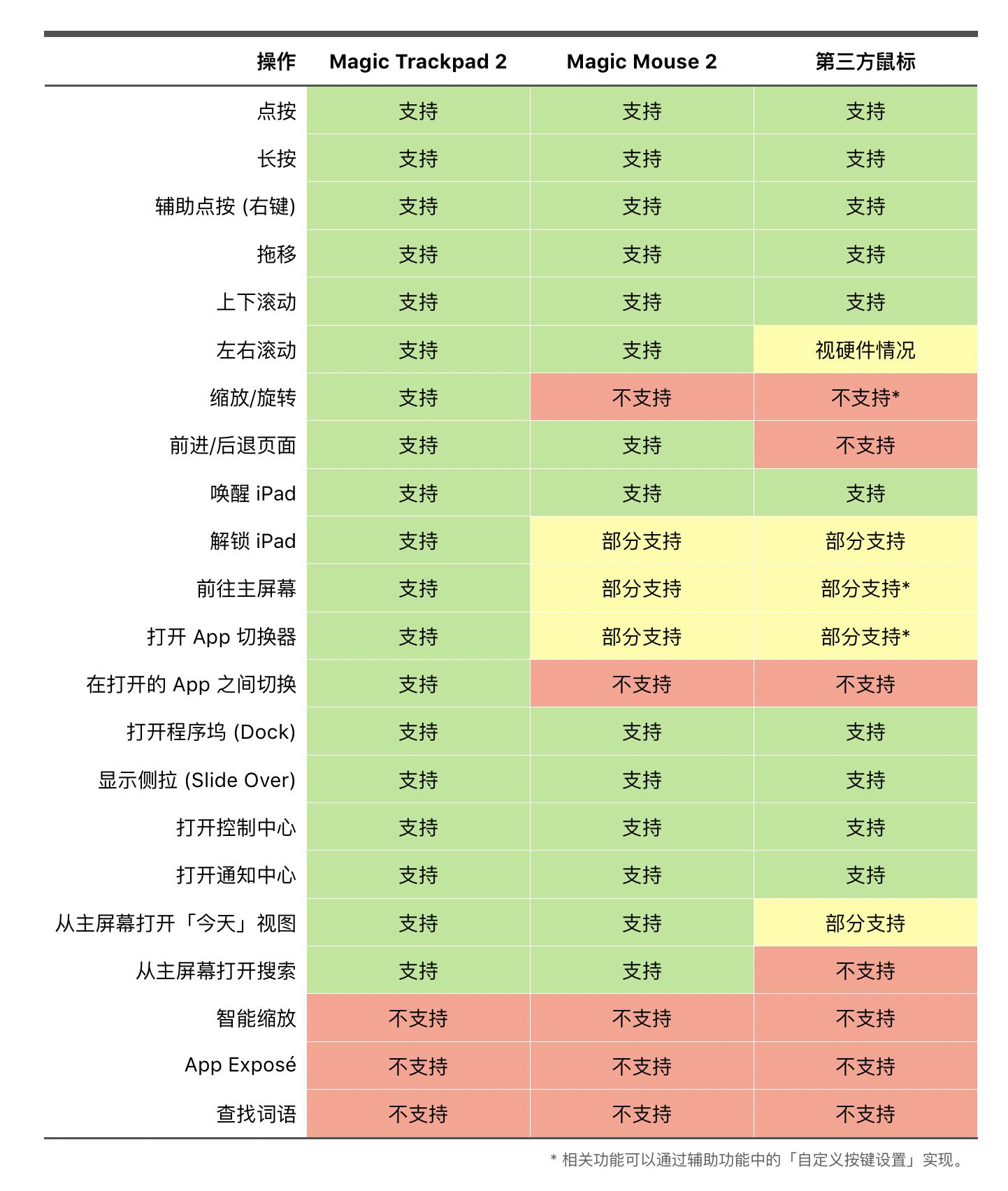
不同设备在连接 iPad 时支持的操作
上表中,「支持」是指相关功能可以实现且有专门的手势,可以一步完成;「部分支持」是指相关功能可以实现,但没有专用的手势、需要两步或以上操作才能完成;「不支持」则是指相关功能无法实现。(第三方鼠标可以通过设置「辅助点按」实现部分无法直接支持的功能,表格中以「*」标出,具体见后文说明。)
你也可以参考苹果官方的使用指南来了解和支持的手势。
Magic Trackpad 和第三方触控板
由于与 Magic Keyboard 提供的触控板在形态上最为接近,能在 iPad 上获得最完整指针控制功能的还要数 Magic Trackpad。
与鼠标相比,Magic Trackpad 的主要优势在于多任务相关操作更加方便。例如,同样是打开 App 切换器,使用 Magic Trackpad 时只要三指向上轻扫并停顿,之后还可以双指向上将某个 app 的缩略图卡片「扫出」后台,过程流畅且自然。类似地,在 app 间切换只要三指向左或向右轻扫。
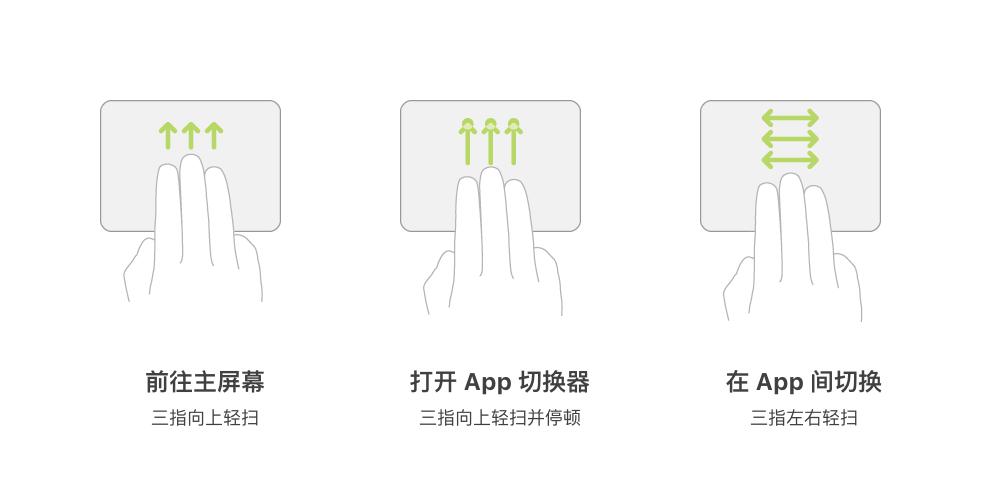
Magic Trackpad 支持的多任务相关手势
而如果使用鼠标进行这些操作,就必须拖动屏幕底部的横条本身。这虽然表面上也是一步完成,但实际上多出了「移动」和「瞄准」两道前置操作,用起来既不快捷也不舒服。(如果你使用的是带有主屏幕按键的 iPad 型号,更是只能先将指针向下划动出屏幕底部、回到主屏幕,然后再次向下划动才能触发 App 切换器。)
此外,只有 Magic Trackpad 才能通过双指张开或捏合来缩放网页、图片和文档等。由于 iPad 屏幕尺寸相对于电脑较小,且使用外接操控设备时一般会离眼睛较远,放大页面是频繁需求,触控板在此时便优势尽显。
最后,Magic Trackpad 在主屏幕界面下支持一些额外的手势,例如两指向右轻扫可以打开「今天」视图(即插件界面)、向下轻扫则可以打开 Spotlight 搜索等。在锁屏界面,只有 Magic Trackpad 可以通过三指向上轻扫解锁,而使用鼠标时仍然必须通过点击底部横条来实现。
iPadOS 为 Magic Trackpad 提供了一些设置选项。配对后,在「设置」>「通用」下会多出一项「触控板」,其中可以修改跟踪速度(指针的移动速度)并切换自然滚动、轻点以点按和双指辅助点按(即右键)等的开关状态等,但不像 Mac 的触控板设置那样可以逐一开关或修改各个手势。
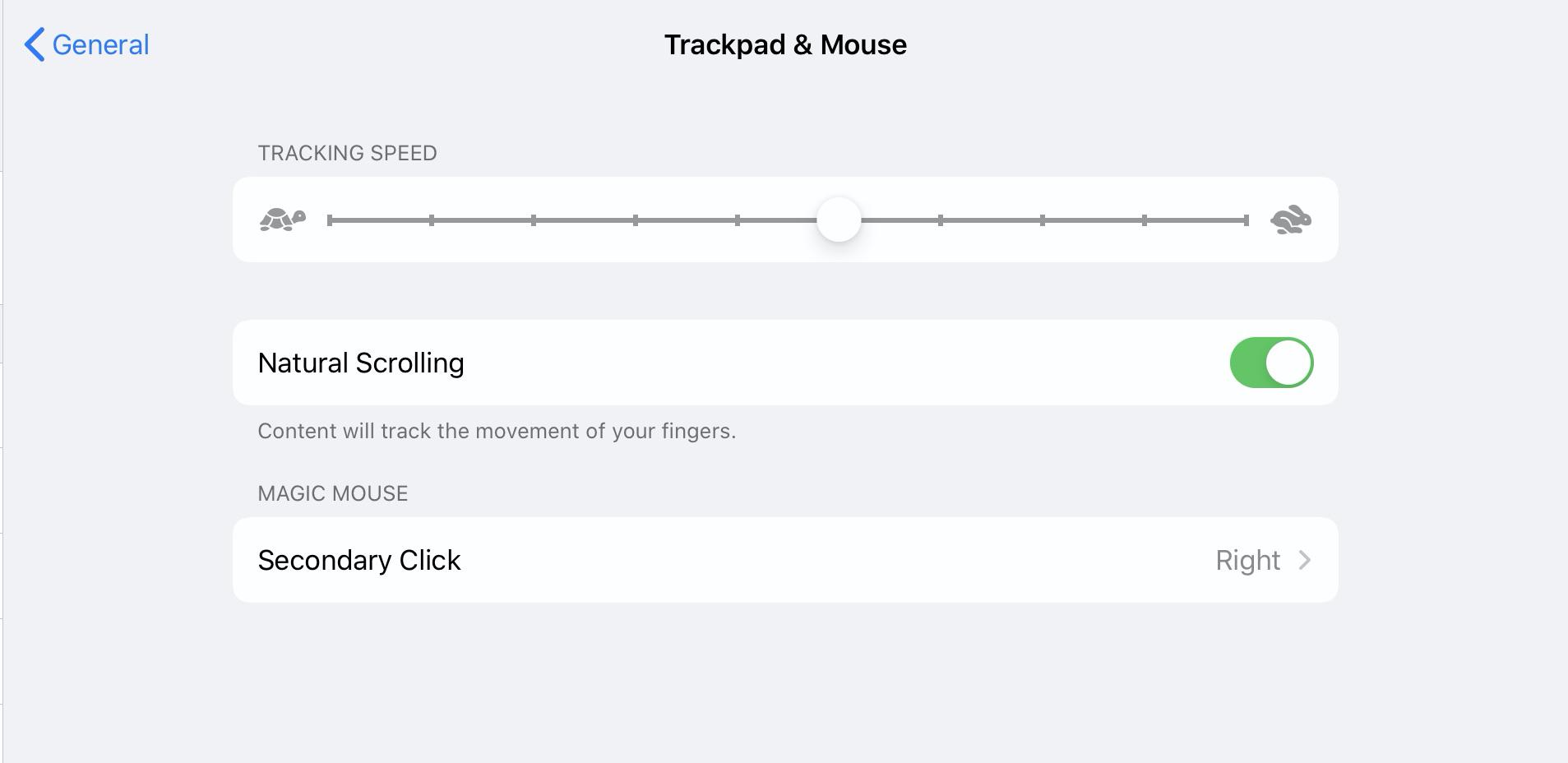
iPad 连接 Magic Trackpad 后的设置选项
Magic Trackpad 与 iPad 的搭配并不是尽善尽美的。最突出的不足之一,就在于 Magic Trackpad 是一个单点连接的设备,同一时间只能与一台 Mac 或 iPad 配对。如果要切换配对,必须先在当前设备的蓝牙设置中将其移除,否则新设备就无法检测到它。要避免这样的麻烦,唯一的方法就是把 Magic Trackpad 专门「划拨」给 iPad 使用。考虑到 Magic Trackpad 近千元的官方售价,这么做未免有些奢侈。更何况,不算轻便的 231 克重量和脆弱的玻璃材质,也与 iPad 所擅长的移动办公场景有所出入。
此外,不少在 Mac 上非常实用的触控板手势也没有获得支持,例如智能缩放页面(双指轻拍两次)、查找指针下的词语(重按)、显示当前 app 所有窗口的 App Exposé(三指向下轻扫)等。这可能会让不少习惯了在 Mac 上用触控板指点江山的用户感到些许落差。实际上,观察 iPadOS 目前支持手势,不难发现其设定逻辑是比较简单粗暴的,即将双指和三指操作分别「映射」到对滚动条和屏幕底部横条的操作。这也从侧面表明指针操作目前在 iPadOS 上的地位仍是触控操作的附属,而非 macOS 上的「一等公民」。
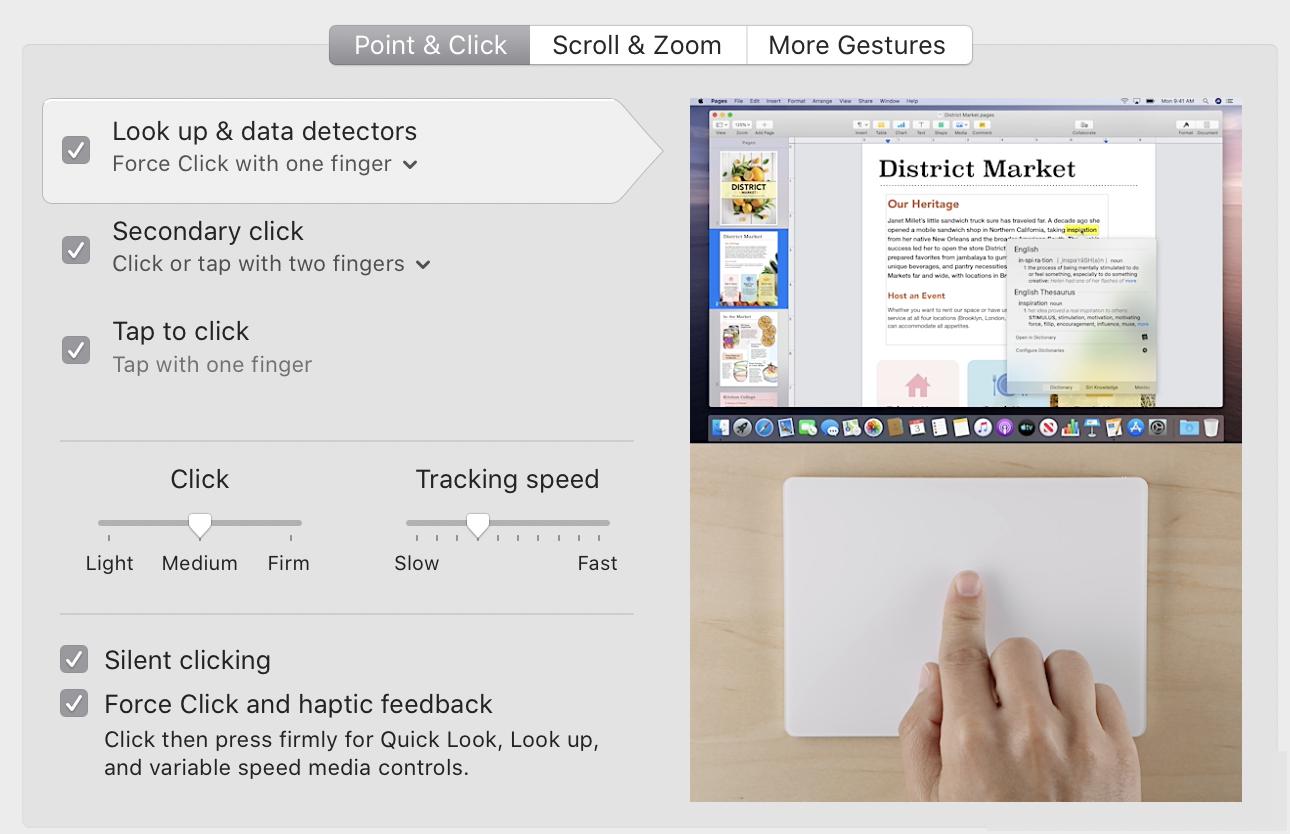
Mac 上的不少触控板操作在 iPad 上并未得到支持
值得一提的是,除了 Magic Trackpad,市面上还有一些第三方的触控板产品可以选择。这主要包括(适配 2018 年后的 iPad Pro)和(适配 10.2 英寸和 10.5 英寸的 iPad 型号)。我没有条件对这两款产品进行实际测试,但根据网上现有的信息和评测,不难对其功能表现作出一定判断。
其中,Brydge Pro+ 早在去年就宣布推出,原本以「首款带触控板的 iPad 键盘」的头衔吸引了不少眼球,却被这次意料之外的官方更新打乱了节奏。根据宣传,它的触控板支持唤出多任务菜单和 Dock 等「手势」。但是,这些功能的触发方式(分别是两指和三指点按)都明显与苹果官方的设定不同,并且都需要通过额外设置才能实现。可见,Brydge Pro+ 的触控板本质上其实是一个异形「鼠标」,其手势功能是通过将多点触摸操作映射为一个鼠标按键,然后借助 iOS 的辅助功能(下文会提及)而实现的。这显然是在得不到官方支持下的一种迁就和妥协,现有的评测也大都对其实际体验给出了保留意见。
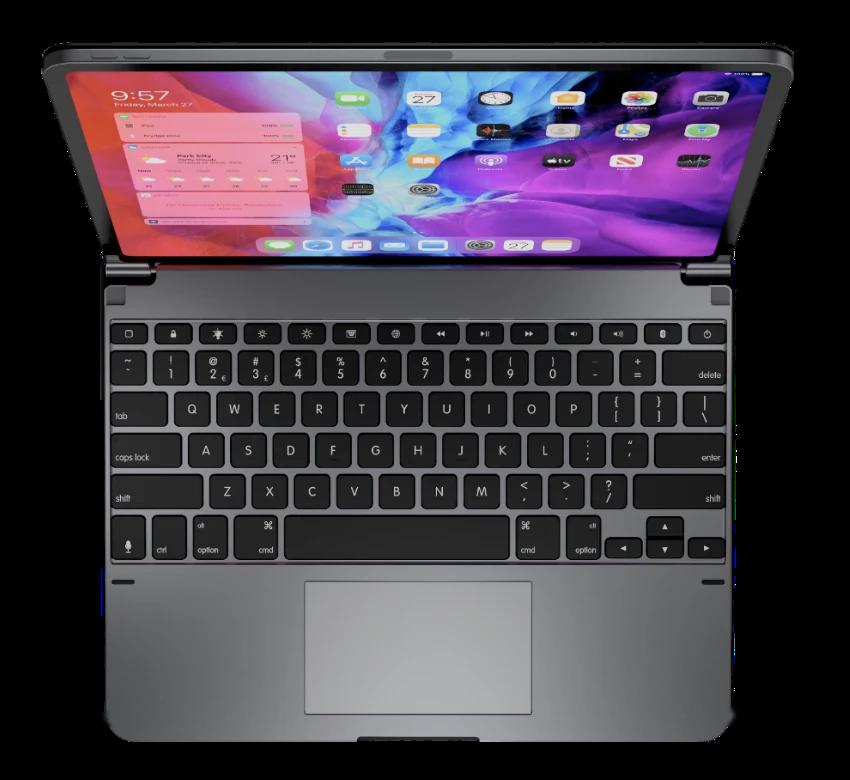
Brydge Pro+(来源:Brydge)
相比之下,罗技的 Combo Touch 是与苹果合作推出的,因此得到的待遇就好得多了。根据罗技在支持页面的描述,Combo Touch 支持的手势在数量和用法上都与苹果的触控板保持了一致。如果你使用的不是 iPad Pro、而又想得到与官方 Magic Keyboard 相近的体验,Combo Touch 或许是一个可以考虑的选择。
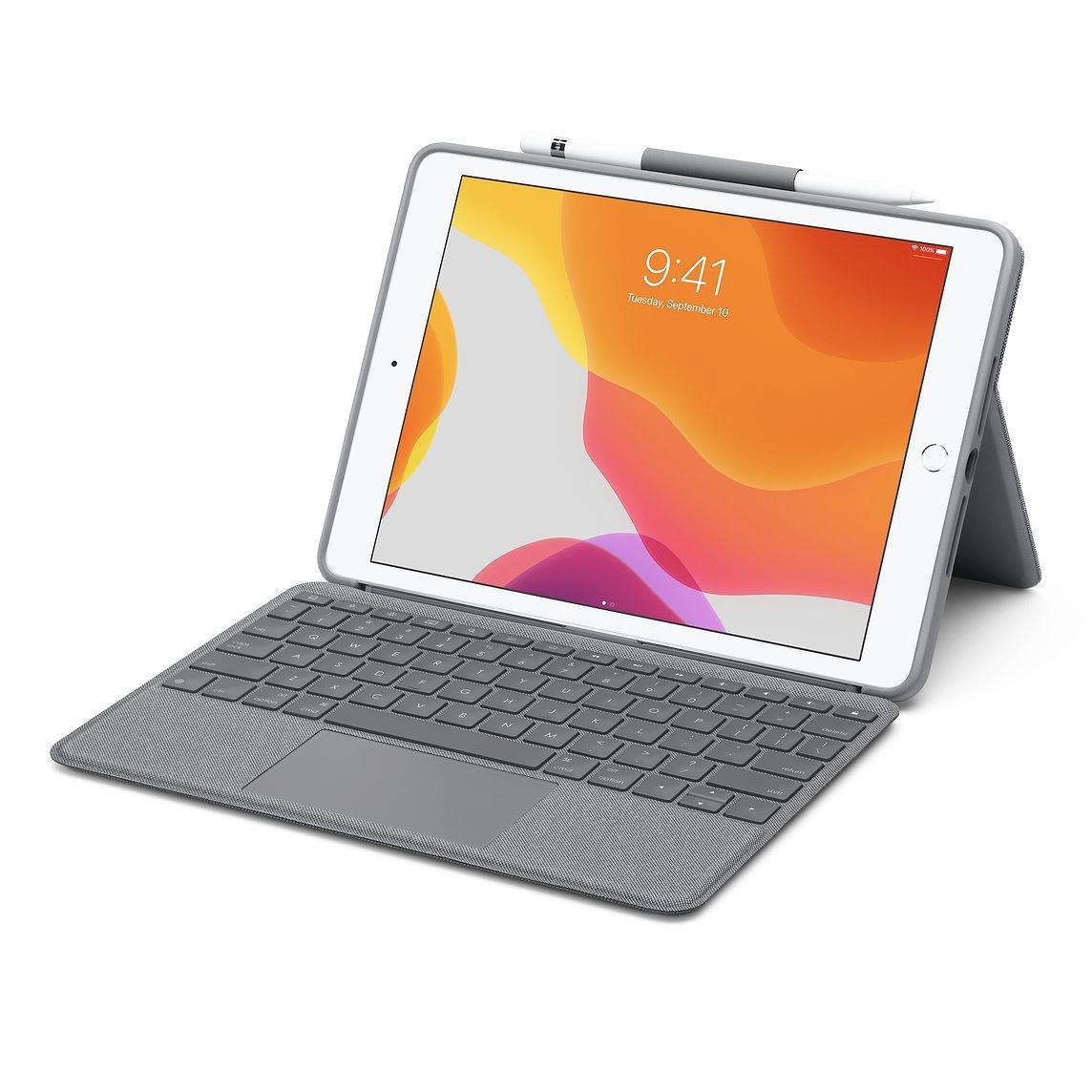
Combo Touch(来源:罗技)Magic Mouse 和第三方鼠标
与 Magic Trackpad 搭配 iPad 时的丰富功能相比,另一个官方配件——Magic Mouse 的表现就要逊色很多了。
如上文所述,Magic Mouse 在与 iPad 连接时不具有缩放、快速切换 app 等功能;而回到主屏幕、打开 Dock 等功能虽然可以实现,但操作非常繁琐,不如 Magic Trackpad 上的对应手势来得自然。
考虑到 Magic Mouse 同样具有多点触控功能,苹果本可以像在 macOS 上一样安排一些双指和三指操作手势来实现多任务切换;目前这种程度的简陋支持是令人遗憾的。
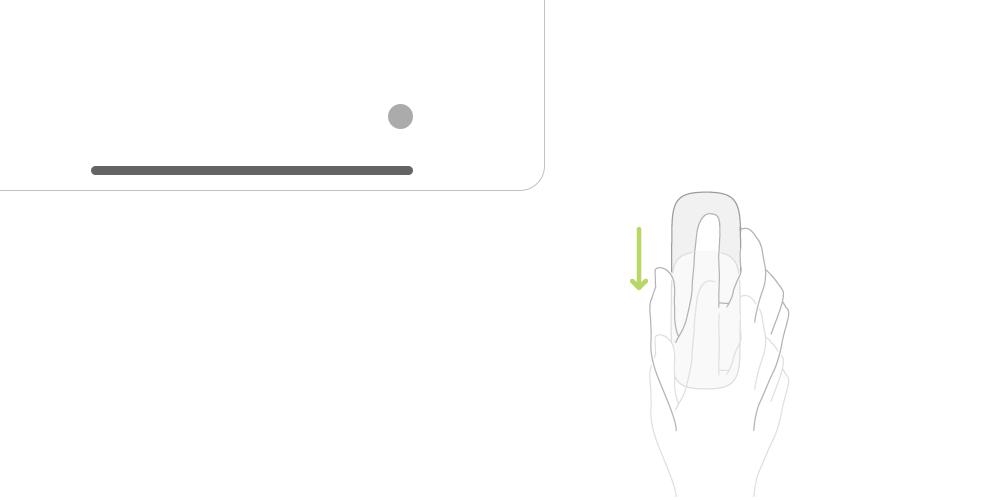
Magic Mouse 必须瞄准底部的横条才能拖动执行多任务相关操作
相比不尽如人意的 Magic Mouse,第三方鼠标在 iPad 上的使用效果却是可圈可点的。
从纸面上看,第三方鼠标在 iPad 上支持的功能比 Magic Mouse 更少,例如无法实现页面的左右滚动和前进/后退、以及从主屏幕打开 Spotlight 搜索等。
但另一方面,第三方鼠标却有一项 Magic Mouse 没有的功能加成——自定义按键。如今,很多蓝牙鼠标都设计有多个额外按键,而从 iOS 13 开始,用户就可以为这些按键任意指定功能。由此,多键鼠标不仅可以获得本没有专用手势的回到桌面、显示 Dock、打开 Spotlight 搜索等功能,还可以实现调整音量、截图甚至运行捷径等操作,反而比没有额外按键可以定制的 Magic Mouse 更为强大。(相关选项位于「设置」>「辅助功能」>「设备」下的「自定义按键设置」,具体步骤和功能可以参考这篇文章。)
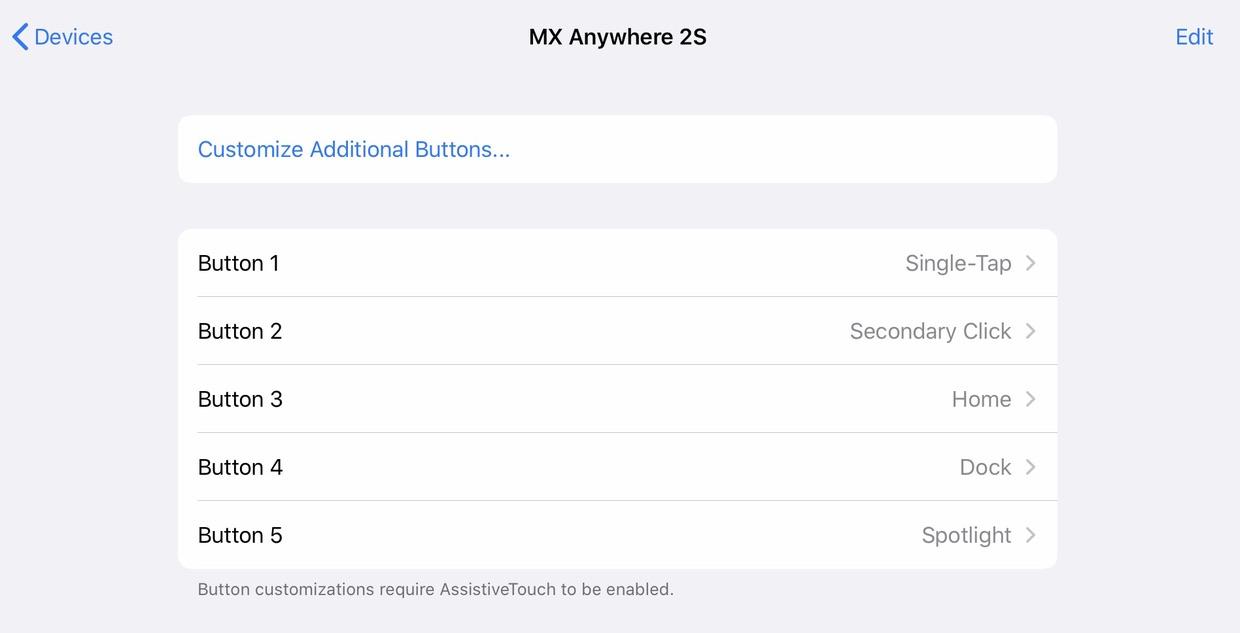
第三方鼠标可以通过辅助功能设置获得比官方配件更丰富的功能
此外,与 Magic Trackpad 的情况类似,Magic Mouse 在与 iPad 连接前必须解除与其他设备的匹配,从而相当于被「绑定」在了 iPad 上。而不少第三方蓝牙鼠标支持多设备连接,从而可以在电脑和 iPad 间切换使用,灵活度更高。
不过,尽管 Magic Mouse 在功能和方便程度上都比不过一款好用的第三方蓝牙鼠标,它仍然在连接稳定性方面扳回一局。根据我的实际体验和网上的普遍反馈,第三方鼠标在搭配 iPad 使用时,总会或多或少地出现指针漂移、页面滚动卡顿等现象,并且不时伴有一定的延迟;这就不免破坏了用鼠标获得更精准操作体验的本意。相反,Magic Mouse 由于具有主场优势,几乎总是能「指哪打哪」,滚动页面的流畅程度也与触摸操作时无异。
非硬件因素:第三方 App 的适配
应当指出,iPad 上指针操作的实际体验并不仅仅是由输入设备决定的,app 的适配程度也是不可忽视的因素。
指针操作并不是一项第三方 app 可以「躺着」获得的功能。在不做任何适配的情况下,iPadOS 中的指针只具有代替手指点触的作用,并只能在指向几种标准控件(例如按钮和界面底部、顶部的标签)时显示出动态效果。
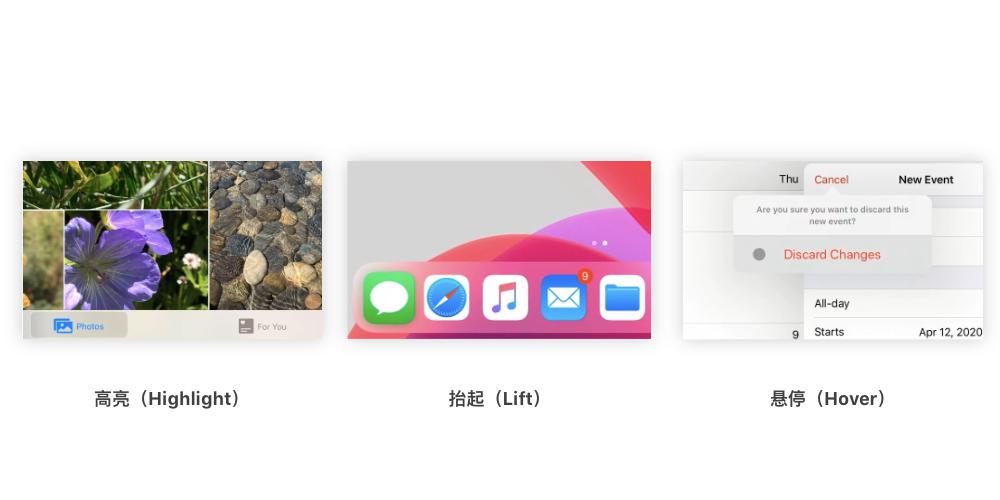
iPadOS 内置的几种指针效果:高亮、抬起和悬停
而如果 app 中存在自定义的界面元素(这是非常普遍的),开发者就必须自行设定指针在靠近和悬停时应当呈现的形状和效果。并且,与内置了多种标准指针样式的 macOS 不同,iPadOS 原生的指针样式非常有限,甚至不包括指向文本框边缘时的「双向箭头」这种用户习以为常的样式;这也无形中增加了适配的工作量。
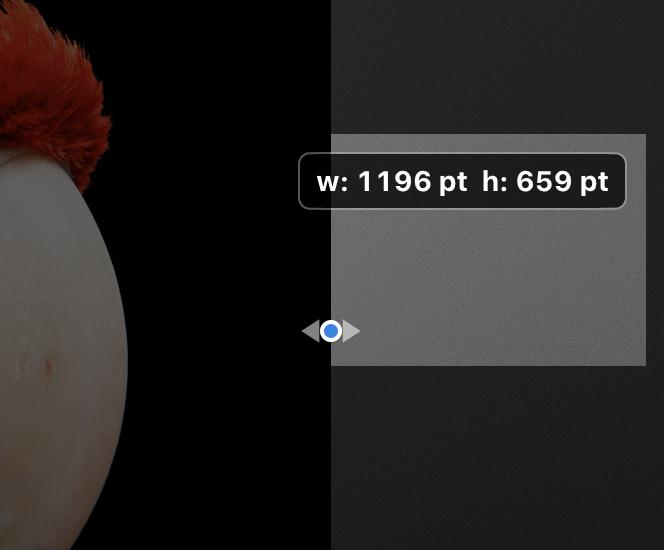
苹果开发的 iOS 版 Keynote app 在近期升级后才获得的指针形态,这在 macOS 上是系统内置支持的(来源:苹果)
此外,开发者必须在 app 的属性信息(Info.plist)中明示地声明该 app 支持「间接输入方式」(indirect input mechanisms),才能让双指捏合、旋转等手势与 app 中的特定功能关联。否则,这些手势就只会被模拟为普通的触控操作,而不能准确地触发特定功能。
目前,指针操作得到的支持总体是积极、及时的。除了第一方的 iWork、Clips 等 app 率先垂范外,很多名气较大的第三方 app,例如 iA Writer、Fantastical、Pixelmator Photo 等也都在一两周内通过更新加入了对指针操作的支持。但也有不少日常用户使用更多的 app,包括 Office、Evernote 和 Google 系 app 等,则继续保持了「钉子户」本色,暂时没有什么动静。由此看来,短期内能从 iPad 的新功能中受益的,主要还是惯用效率类 app 的进阶用户,而日常办公用户能感受到的改进则仍然有限。
结论
经过上文的比较,如果要问 Magic Keyboard 之外,什么设备能在 iPad 上获得最好的指针操作效果,答案应当是很明确的:只有官方的 Magic Trackpad 才能获得最全面的手势支持和最流畅、稳定的操控体验。如果你手上已经有一块 Magic Trackpad,不妨尝试拿来和 iPad 搭配使用,它的表现相信不会让你失望。
但另一方面,如果你并没有现成的 Magic Trackpad,我并不建议单纯为了 iPad 指针操作而专门购入。如上所述,Magic Trackpad 的售价、单设备连接的限制和不够便携的设计,都大大限制了这一选项的性价比。
在我看来,随处可见、价位丰俭由人的第三方蓝牙鼠标,才是大多数人体验 iPad 指针操作的最佳选择。如果仅仅是想体验一下新功能,最便宜的蓝牙鼠标就可以胜任——你的抽屉里很可能就躺着一只。而那些真正希望通过指针操作提高效率的进阶用户,则可以选择一款支持多设备连接、具有多个自定义按键的蓝牙鼠标。这样,不仅通过简单的设置就可以获得不输官方配件的功能,还可以搭配其他设备一同使用,性价比尤为突出。
当然,在挑选硬件之余,也不要忽视了软件因素——无论官方还是第三方的触控板和鼠标,都只有在经过适配的 app 中才能充分发挥作用。
> 下载少数派 、关注 ,了解更多 iPad 使用技巧
编后语:关于《iPadPro鼠标/触控板横测,谁是体验iPadOS指针操作的最佳选择?》关于知识就介绍到这里,希望本站内容能让您有所收获,如有疑问可跟帖留言,值班小编第一时间回复。 下一篇内容是有关《要占据更多耳机市场份额?AirPods将推出低价版》,感兴趣的同学可以点击进去看看。

























































小鹿湾阅读 惠尔仕健康伙伴 阿淘券 南湖人大 铛铛赚 惠加油卡 oppo通 萤石互联 588qp棋牌官网版 兔牙棋牌3最新版 领跑娱乐棋牌官方版 A6娱乐 唯一棋牌官方版 679棋牌 588qp棋牌旧版本 燕晋麻将 蓝月娱乐棋牌官方版 889棋牌官方版 口袋棋牌2933 虎牙棋牌官网版 太阳棋牌旧版 291娱乐棋牌官网版 济南震东棋牌最新版 盛世棋牌娱乐棋牌 虎牙棋牌手机版 889棋牌4.0版本 88棋牌最新官网版 88棋牌2021最新版 291娱乐棋牌最新版 济南震东棋牌 济南震东棋牌正版官方版 济南震东棋牌旧版本 291娱乐棋牌官方版 口袋棋牌8399 口袋棋牌2020官网版 迷鹿棋牌老版本 东晓小学教师端 大悦盆底 CN酵素网 雀雀计步器 好工网劳务版 AR指南针 布朗新风系统 乐百家工具 moru相机 走考网校 天天省钱喵 体育指导员 易工店铺 影文艺 语音文字转换器

