欢迎来到noYes游戏王国
网站导航

在上一篇文章中,小编为您详细介绍了关于《人工桌面鹿鸣没有声音 鹿鸣桌面怎么开声音》相关知识。本篇中小编将再为您讲解标题小米人工桌面怎么设置锁屏 红米手机人工桌面怎么设置锁屏。
《人工桌面》设置成手机锁屏可能会涉及到一些操作,比如要将手机设置里的壁纸关掉,还有手机下载的其他壁纸APP也需要停止使用,具体小米还有红米人工桌面怎么设置锁屏步骤如下:【红米手机怎么设置人工桌面同下】
1 在手机中打开设置中心
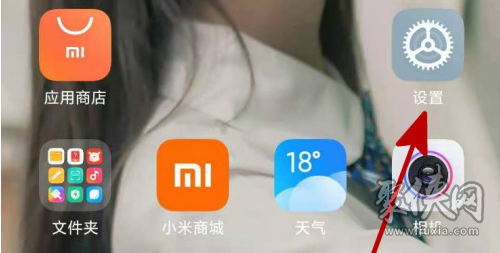
2 点击壁纸
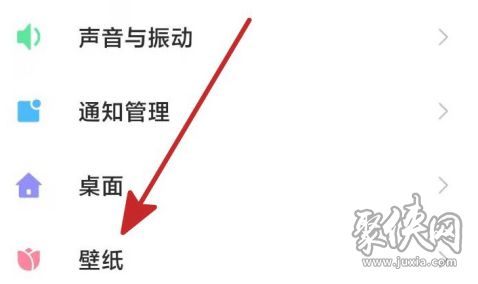
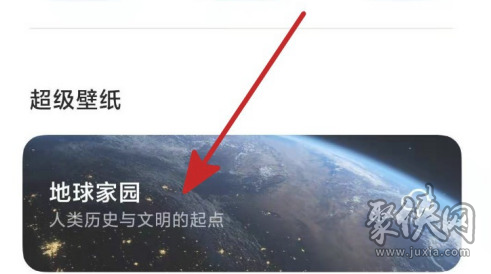
3 点击超级壁纸并应用 【一定要是超级壁纸噢,不过有的小米手机经典壁纸也行】
4 回到桌面,打开人工桌面
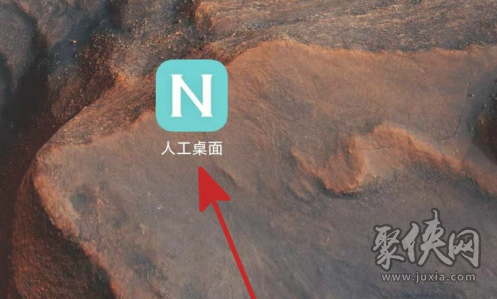
5 点击设置壁纸
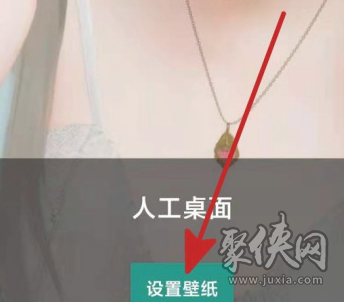
6 点击主屏幕和锁定屏幕
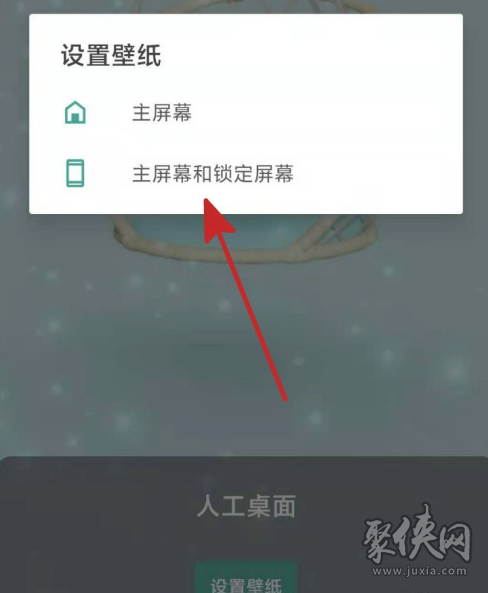
7 先息屏,然后点亮屏幕,查看yoyo鹿鸣锁屏处

除了特别注意的是在刚开始点击设置-壁纸的时候,最好是选超级壁纸,虽然也有部分小米手机里选经典壁纸对后面的鹿鸣的壁纸没有影响,但是建议最好在刚开始的时候就选超级壁纸噢~
编后语:关于《小米人工桌面怎么设置锁屏 红米手机人工桌面怎么设置锁屏》关于知识就介绍到这里,希望本站内容能让您有所收获,如有疑问可跟帖留言,值班小编第一时间回复。 下一篇内容是有关《华为手机人工桌面怎么设置锁屏 人工桌面怎么设置锁屏壁纸》,感兴趣的同学可以点击进去看看。

























































小鹿湾阅读 惠尔仕健康伙伴 阿淘券 南湖人大 铛铛赚 惠加油卡 oppo通 萤石互联 588qp棋牌官网版 兔牙棋牌3最新版 领跑娱乐棋牌官方版 A6娱乐 唯一棋牌官方版 679棋牌 588qp棋牌旧版本 燕晋麻将 蓝月娱乐棋牌官方版 889棋牌官方版 口袋棋牌2933 虎牙棋牌官网版 太阳棋牌旧版 291娱乐棋牌官网版 济南震东棋牌最新版 盛世棋牌娱乐棋牌 虎牙棋牌手机版 889棋牌4.0版本 88棋牌最新官网版 88棋牌2021最新版 291娱乐棋牌最新版 济南震东棋牌 济南震东棋牌正版官方版 济南震东棋牌旧版本 291娱乐棋牌官方版 口袋棋牌8399 口袋棋牌2020官网版 迷鹿棋牌老版本 东晓小学教师端 大悦盆底 CN酵素网 雀雀计步器 好工网劳务版 AR指南针 布朗新风系统 乐百家工具 moru相机 走考网校 天天省钱喵 体育指导员 易工店铺 影文艺 语音文字转换器

