欢迎来到noYes游戏王国
网站导航

在上一篇文章中,小编为您详细介绍了关于《苹果IDFA大限将至:iOS广告失明、买量将变无头苍蝇?》相关知识。本篇中小编将再为您讲解标题【风农翻译】开始画像素画 #1。
这是一个小的系列,算是专门为纯小白设计。 这是来自佩德罗・梅代鲁斯(Pedro Medeiros,@saint11)授权的一系列像素美术教程,由风农翻译整理。 佩德罗・梅代鲁斯最为知名的作品莫过于《塞莱斯特山(蔚蓝,Celeste)》,不过他持续在网络上发布的像素美术教程也同样相当知名。这里选择的教程就是经过风农翻译整理内容。 相关链接: Pedro Medeiros@Patreon 风农@indienova 风农@bilibili 专栏 完全小白起步指南 这篇文章是关于如何开始画像素画,专为从来没用过像素画软件,或者刚开始学画的人设计。这里我只会讲解最基本的东西,如何创建文件,设置画布尺寸,以及如何利用受限的颜色。 如果喜欢这篇文章,欢迎去 Patreon 支持我:patreon.com/saint11 这是一个系列的第一篇。 开始之前 在开始进入像素画世界之前,要记住,像素画只是一种艺术形式,就像抽象画,油画,铅笔画,雕塑或者他的亲戚镶嵌画一样。画好像素画,你需要能画好常规的画。就是说你也要学习结构,透视,光影,颜色理论,甚至艺术史,这些都是画好像素画的关键。 工具 画好像素画不需要什么好的工具,你可以只用鼠标和免费软件就画的不错。我的设备有一个小的 Wacom 手绘板,一个好鼠标,一个键盘和我最喜欢的软件 Aseprite,总之你应该用你用着最舒服的。 这里是一些很常用的像素画软件:
https://www.aseprite.org/
https://graphicsgale.com/us/
https://www.piskelapp.com/
Aseprite 目前我最喜欢的像素画软件。非常的强大,特性很多又很方便用。这个教程都是用 Aseprite 来做的,但是我觉得转换到其他软件也不需要费很大功夫。你可以试试 Aseprite 的试用版,但是不能保存文件,用来练习我觉得还 OK。 创建文件 点击主界面的“New File”,或者到 FIle > New File,之后就可以开始画了。 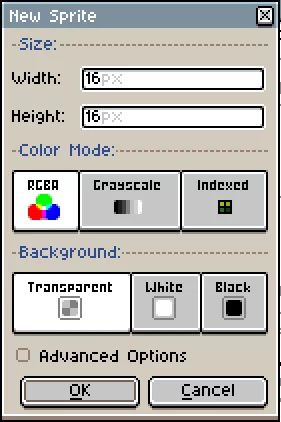
我们新建一个文件,16 乘 16 可能看起来太小,不过我觉得作为起始还是很好的。大的分辨率可能会让你分心,你现在应该聚焦在:理解每个像素和周边的关系。 颜色模式保持 RGBA,这是最简单直观的。一些像素画手喜欢用 Indexed(索引)模式,能用一些很酷的颜色技巧,但也有一些缺点。 背景选透明(transparent)或者白色(white),暂时没影响。高级选项(Advanced Options)不要选,以后你可以自己去试试。 现在就都准备 ok 了。 开始画! 界面上有很多工具和菜单,别着急,我们现在只需要用几个按钮。最主要的工具是铅笔(Pencil),应该一直保持 1px 宽度,这是我们在画布上画像素的工具。点击这个按钮,或者按 B,再去点击屏幕,就可以画上一个所选颜色的像素点。 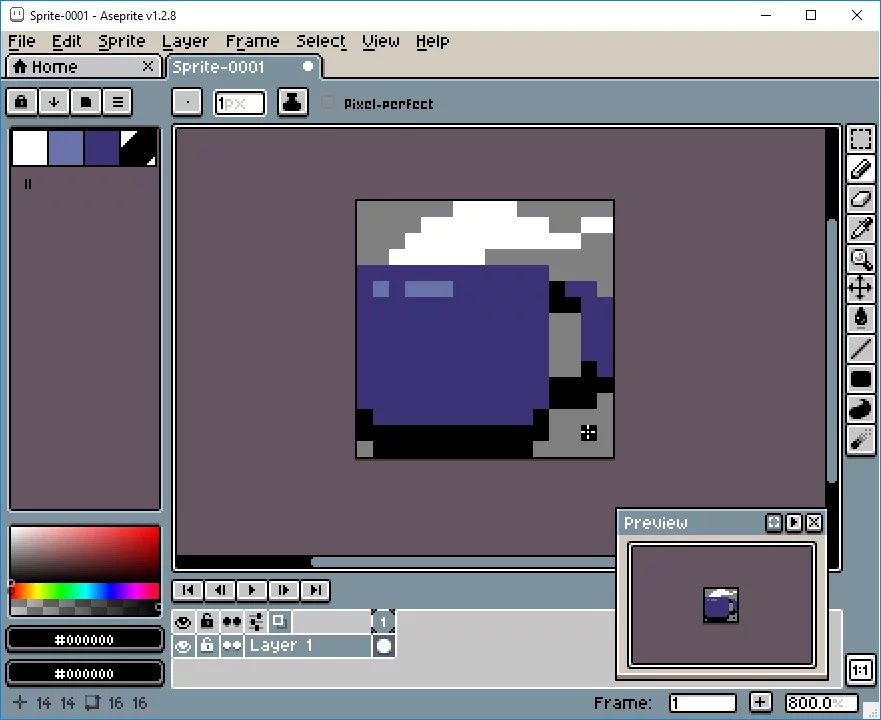
在左边你可以看到调色盘,有几个默认颜色。把这些换一下,换成简单点的集合。点击调色盘上面第三个按钮(预设,presets),选择 ARQ4(Endesga 所做的一个很棒的调色盘)。这就是你画第一个 sprite 会用的调色盘了。 现在用这里的 4 个颜色来试着画个杯子。 可以从我的设计里找灵感,也要试着画的个性一点。如果画错,按 ALT + 点击一个空白区域或者画布外,你就会选择一个透明的色,可以用来擦除像素。当然也可以点击橡皮(Eraser)或者按 E。 你可能注意到,在这么低的分辨率上画,跟常规绘画是不同的。所有东西都要计算好,没个像素的位置都是你需要做的决定。你需要适应这些。 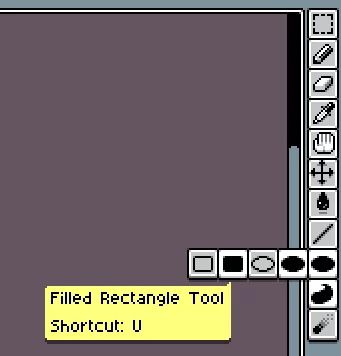
你可以去试试其他的按钮。注意有些按钮点中后会打开更多选项。先不要用模糊工具(blur),他会增加很多颜色,我们还用不上。 现在,我们可以画更多 sprite,试试画骷髅,宝剑,人脸。这次不找像素画参考。如果你感觉这些在画布上画不开,完全正常,试着去把一些地方抽象成单像素再试试。在这么低的分辨率画画是很难的,有时候很想是解密。这里有一篇我之前给 Kano 写的,关于在低分辨率下画画的文章:https://kano.me/blog/my-thoughts-on-very-low-resolution/ 这里是我画的几个 sprite,一定确保你画完自己的再看: 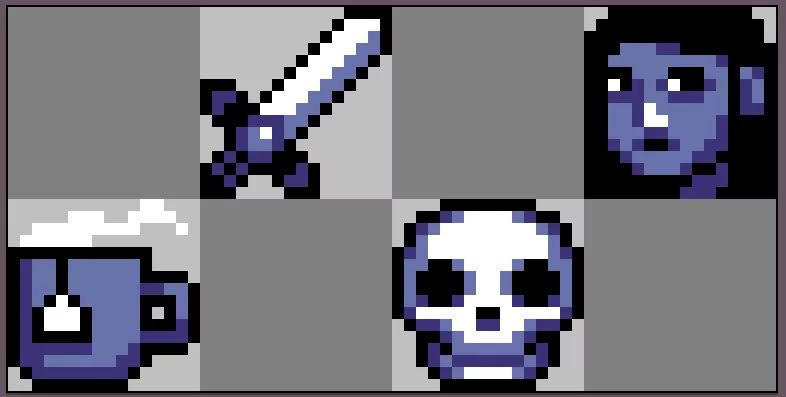
这是个不错的练习,如果你想继续练习,试着带着这些限制画更多东西。 保存文件 按 CTRL+S 来保存文件,或者到 File > Save As...,选文件名和保存路径,点击 save。 在试用版这个功能是禁用的! 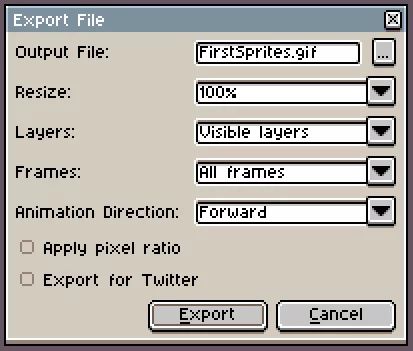
Aseprite 可以保存很多的格式,我建议保存一个 ase 文件。就好像 PS 里你会留一个 psd 文件一样。当要导出到 web 或游戏里时,可以 CTRL+ALT+SHIFT+S,或者 File > Export. 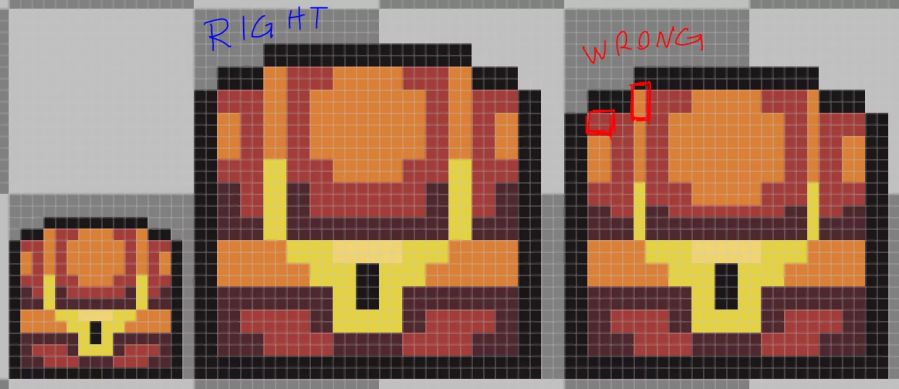
Aseprite 在导出界面有个很棒的 Resize 特性。它只会把你的 sprite 放大整数倍,完美。如果你要把 sprite 放大 107%,就会把所有像素都破坏掉,乱七八糟。但如果你缩放 200%,每个像素就会变成 2 倍宽和高,还是很整洁。 大点的画布 现在你已经连接了基础,像创建保存文件,在画布上画画。我们试着画个大点的画布,32 乘 32 像素。调色盘也换大一点,试一试 AAP-Micro12( AdigunPolack 制作)。这次画个铲子。 不像 16 乘 16 的 sprite,我们可以在这里画一些轮廓线,这是我的流程分解: 第一步:线条 
这种线条风格我称为像素完美线,只有 1 像素宽,与其他像素对角线连接。当画这种线时,注意避免不必要的边,比如: 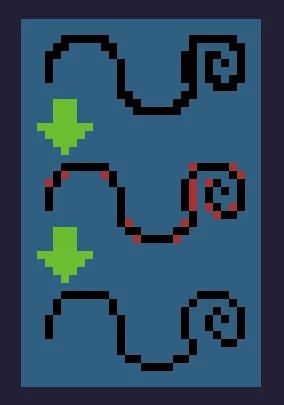
Aseprite 还有个很棒的笔刷特性可以自动处理这些:选中你的笔刷工具,再选中像素完美(pixel-perfect)。记得不画线的时候要把它勾掉,不然很烦人。 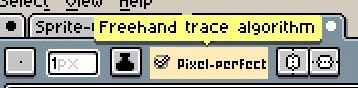
第二步:基本颜色 
可选颜色少有个好处是不会被太多的选择淹没。这就是为什么用一大堆色也很难,如果你的调色盘里有个颜色,你没理由不好好利用起来。试着把它当成解密,多试验,即使是怪异的,非常规的组合,知道你找到你认为最合适这个区域的组合。 第三步:明暗 用你的调色盘有创意的画出明暗。因为你只有非常受限的调色盘,你不会有每种不同亮度的色调,你必须随机应变。 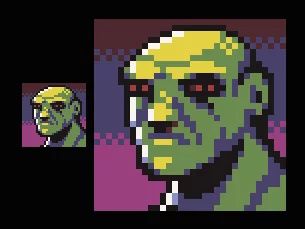
这个例子里,我用的也是 AAP-Mini12 调色盘。当我画上这个绿老哥之后,我没有其他亮绿色可用了,所以我选了能用的最接近的色,也就是黄色。阴影也是一样,我选了蓝色,因为这是最接近的暗色。但如果我反过来呢?我可以用个亮蓝色和暗红色,对吧?其实不太行: 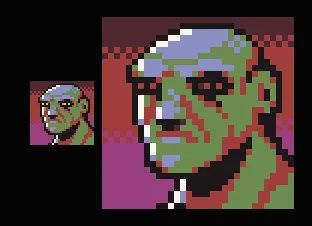
看起来好像很酷,但是明显有点不对劲。通常你得把冷色调用在阴影,暖色用在亮处,不然就看着怪。当然这也不是雷打不动的规则,有很多的例外。在你不确定的时候,就遵从它。 第四步:抗锯齿和优化 
这部分需要你试着把像素变得不那么“尖”。手工抗锯齿是个复杂的主题,估计我们要用一整篇文章来讨论,不过概念是,你可以用中间色来模拟“半个像素”,软化边界。但是不用过多的关心这个,现在你需要把 spirite 的尽量画的易于理解。 另外一个适合在这个阶段做的是干掉孤立像素减少噪点。孤立像素就是不属于任何大的同色的像素簇的像素,也不属于抗锯齿,比如: 
注意到左边的 1 像素小岛了吗?那些就是孤立像素,在我们把这些孤立像素和邻近的同色像素合并之后,能看出这个地球看起来好多了。 那么图里的那些星星呢?他们的存在是为了表示孤立像素也不是完全不好,这些星星就是想要的效果,画出一个噪点纹理,提高了背景的对比度。 不要无脑的删除孤立像素,要在过程中问自己:这个像素是不是需要单独存在? 接下来? 现在是时候去试试更多颜色和更大的分辨率了。但要慢慢来,比如 48 乘 48,16 个色等等。如果你是完全初学,我建议先别做动画,先聚焦于如何舒服的画出静态的画。 我选了几个我很喜欢的像素画教程,如果你想看看的话: Pixel art tutorial by Cure http://pixeljoint.com/forum/forum_posts.asp?TID=11299&PID=139318#139318 Pixel art tutorial by Derek Yu http://makegames.tumblr.com/post/42648699708/pixel-art-tutorial Pixel art tutorial by Arne https://androidarts.com/pixtut/pixelart.htm 我自己也做了很多不同主题的教程,你可以在 patreon 页里看到(风农:就是我做的这个系列~)。 My Patreon page patreon.com/saint11 A compiled list of all my tutorials http://blog.studiominiboss.com/pixelart 相关阅读:可移步风农翻译的《像素宝典系列》 作者:Pedro Medeiros 译者:风农 来源:INDIENOVA 地址:https://indienova.com/indie-game-development/saint11-making-pixel-art-1/ |
编后语:关于《【风农翻译】开始画像素画 #1》关于知识就介绍到这里,希望本站内容能让您有所收获,如有疑问可跟帖留言,值班小编第一时间回复。 下一篇内容是有关《禁闭求生蜜蜂套在哪里 蜜蜂套解锁方法介绍》,感兴趣的同学可以点击进去看看。

























































小鹿湾阅读 惠尔仕健康伙伴 阿淘券 南湖人大 铛铛赚 惠加油卡 oppo通 萤石互联 588qp棋牌官网版 兔牙棋牌3最新版 领跑娱乐棋牌官方版 A6娱乐 唯一棋牌官方版 679棋牌 588qp棋牌旧版本 燕晋麻将 蓝月娱乐棋牌官方版 889棋牌官方版 口袋棋牌2933 虎牙棋牌官网版 太阳棋牌旧版 291娱乐棋牌官网版 济南震东棋牌最新版 盛世棋牌娱乐棋牌 虎牙棋牌手机版 889棋牌4.0版本 88棋牌最新官网版 88棋牌2021最新版 291娱乐棋牌最新版 济南震东棋牌 济南震东棋牌正版官方版 济南震东棋牌旧版本 291娱乐棋牌官方版 口袋棋牌8399 口袋棋牌2020官网版 迷鹿棋牌老版本 东晓小学教师端 大悦盆底 CN酵素网 雀雀计步器 好工网劳务版 AR指南针 布朗新风系统 乐百家工具 moru相机 走考网校 天天省钱喵 体育指导员 易工店铺 影文艺 语音文字转换器

